excel如何批量隔行插入标题行?

 时间:2026-02-15 17:06:11

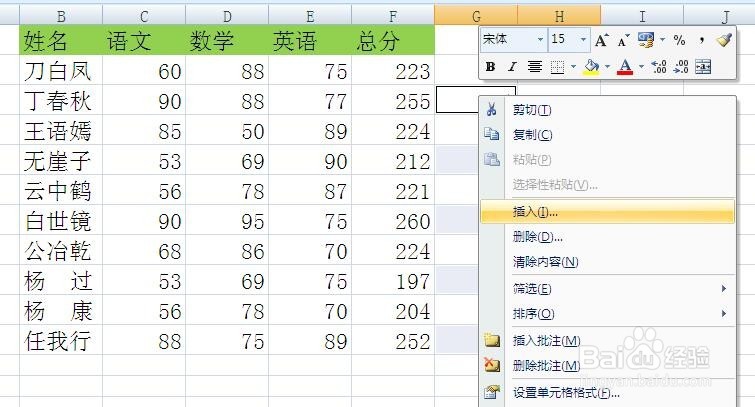
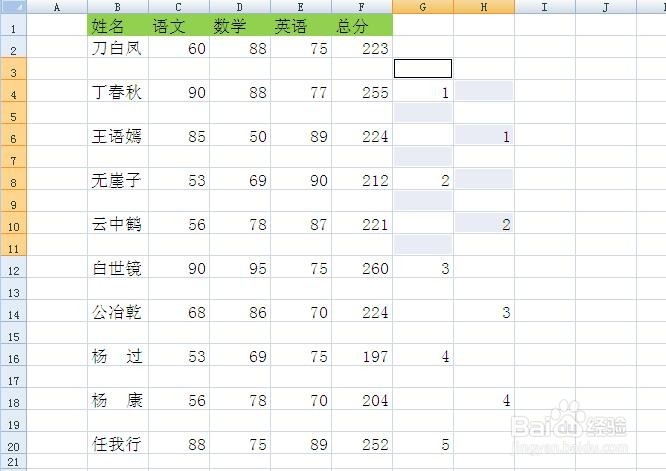
1、打开需要插入标题行的工作表,如图,在表格右侧插入如下随霜截序号(应该从第三行开始插入)。

excel如何批量隔行插入标题行?

2、选中插入的序号列,点击快捷键ctrl+G,选择定位条件。在定位条件中,选择常量,确定。

excel如何批量隔行插入标题行?

excel如何批量隔行插入标题行?

3、完成以上步骤之后,序号默认被英季选中,右击鼠标,选择插入。

excel如何批量隔行插入标题行?

excel如何批量隔行插入标题行?

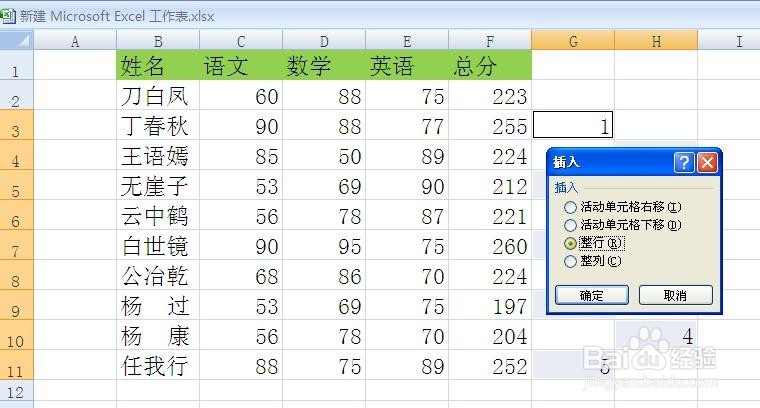
4、在晃宋插入对话框中,选择整行,确定。到这里就完成了批量隔行插入空行的步骤。
excel如何批量隔行插入标题行?

excel如何批量隔行插入标题行?

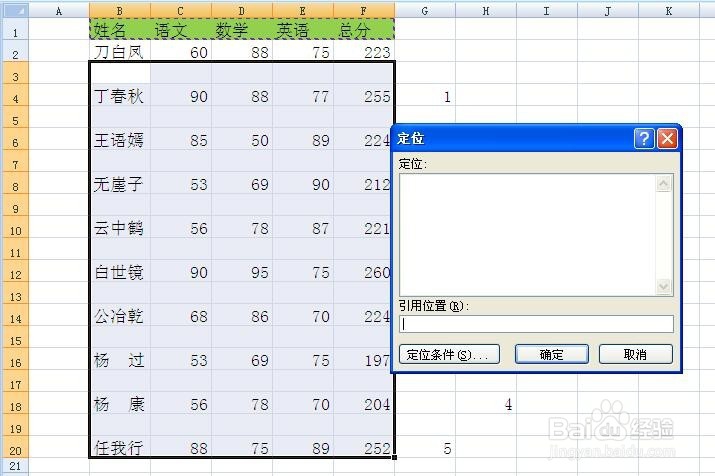
5、复制标题行,选中需要插入标题行的区域,点击快捷键ctrl+G,选择定位条件。
excel如何批量隔行插入标题行?

6、在定位条件对话框中选择空值,确定。接下来直接按回车键,就自动将标题行填入了空行。使每行都有了标题。

excel如何批量隔行插入标题行?

excel如何批量隔行插入标题行?

  • 怎样在重复项之间插入一行空白行
  • Excel怎么合并数字并转成数值
  • excel在不同行内容之间快速插入空行
  • Excel中怎样在不连续单元格内批量输入数据
  • excel如何将多列排列组合?
  • 热门搜索
    太岁是怎么形成的 胆红素高的治疗方法 感冒食疗 名人名言大全 焖饭的做法大全 百合种植方法 word怎么打分数 菜谱家常菜 破解版游戏大全 手绘板怎么用