如何在PR里面改变画中画的形状?

 时间:2026-02-14 12:15:58

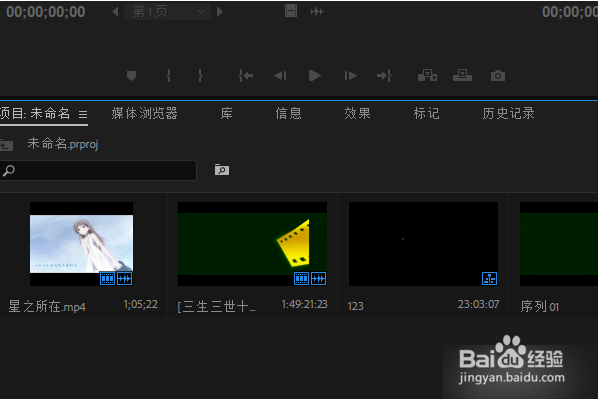
1、首先,将两个视频拖到项目中,如下图所示。
如何在PR里面改变画中画的形状?

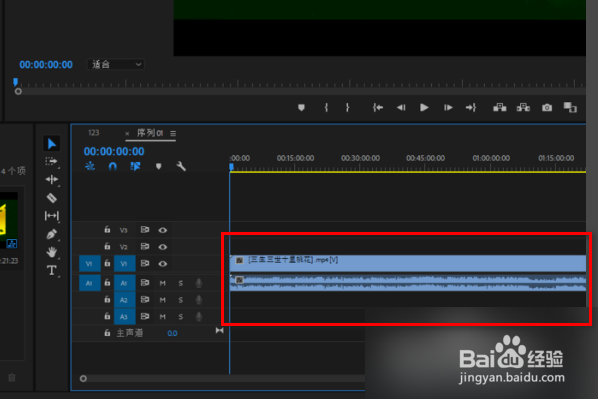
2、其次,完成上述步骤后,将其中一个视频(背景视频)拖到时间线上,如下图所示。
如何在PR里面改变画中画的形状?

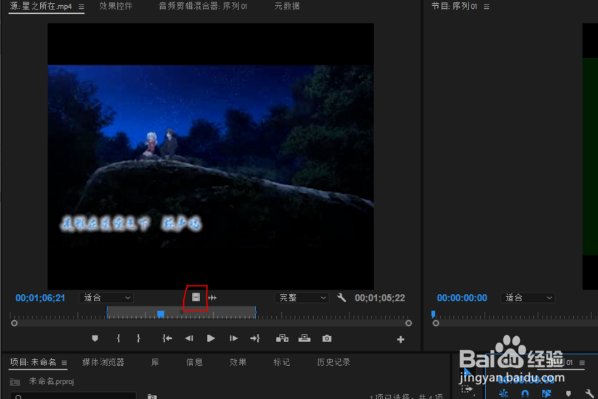
3、接着,完成上述步骤后,双击另一个视频,视频将出现在源中,按住下面的视频并将其拖动到另一个轨道,如下图所示。
如何在PR里面改变画中画的形状?

4、然后,完成上述步骤后,双击程序中的小视频,调整到右上角,即可达到画中画的效果,如下图所示。
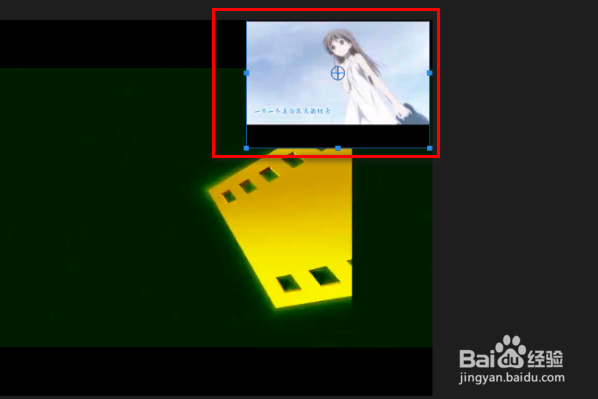
如何在PR里面改变画中画的形状?

5、随后,完成上述步骤后,还可以将第二个视频拖动到另一个轨道,如下图所示。
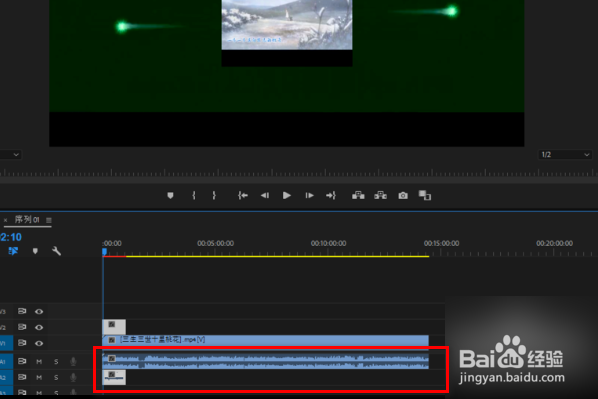
如何在PR里面改变画中画的形状?

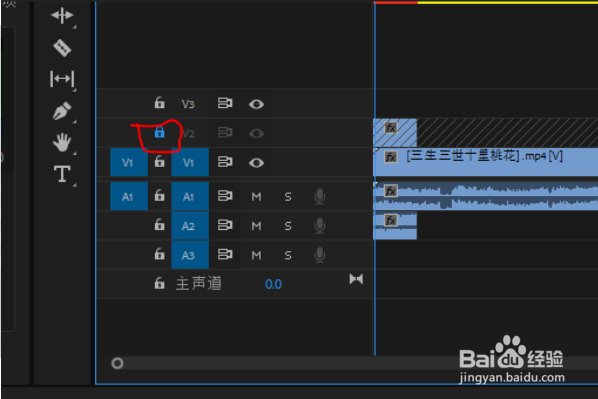
6、接着,完成上述步骤后,关闭小视频前面的小锁,注意位置,如下图所示。

如何在PR里面改变画中画的形状?

7、最后,删除音频,将其解锁,然后双击小视频以调整大小和形状,即实现了改变画中画形状,如下图所示。这样,问题就解决了。
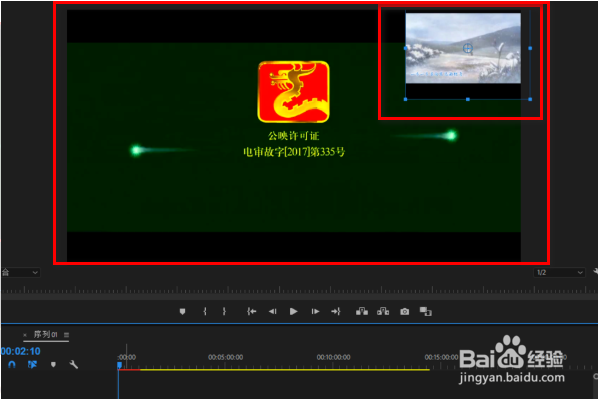
如何在PR里面改变画中画的形状?

  • 怎样在PR中给视频添加模糊效果
  • pr怎么裁剪视频画面
  • pr怎么改变视频尺寸
  • 用pr怎么将视频比例改为16:9
  • pr导出mp4格式选哪个最清晰
  • 热门搜索
    羊肚怎么洗 怎么网上赚钱 网速太慢怎么办 数学不好怎么办 怎么学网络推广 家庭背景怎么写 高中周记怎么写 手指麻是怎么回事 婴儿推车怎么选 痤疮怎么治疗