136 扫描文件有底灰、背景色

 时间:2026-04-23 09:19:38

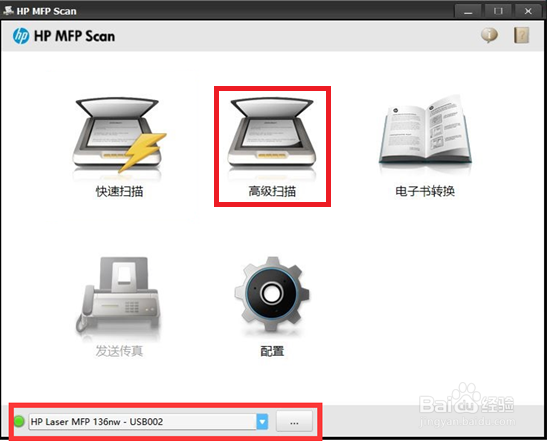
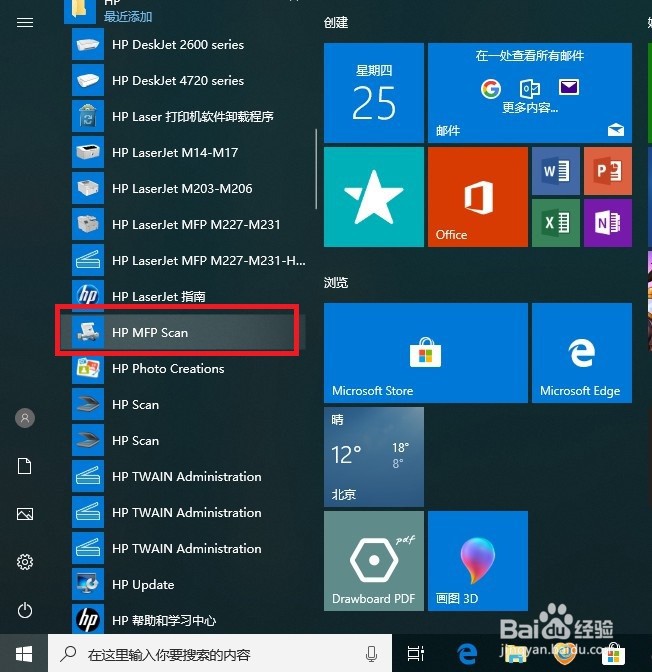
1、确保已经安装全功能驱动,打开电脑左下角的开始菜单,在HP文件夹中找到打印机的扫描软件HP MFP SCAN。
136 扫描文件有底灰、背景色

2、打开后确认左下角选择对应型号的打印机,点击高级扫描

136 扫描文件有底灰、背景色

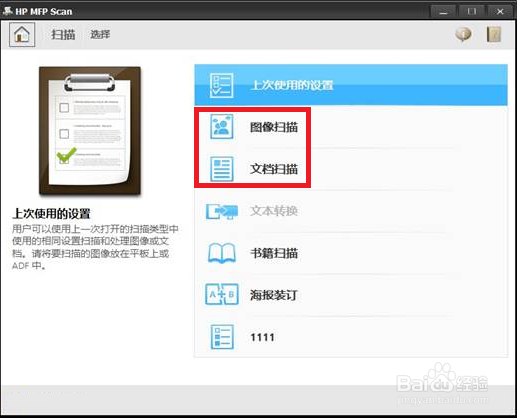
3、高级扫描中选择需要的扫描方式,一般选择图像扫描文档扫描

136 扫描文件有底灰、背景色

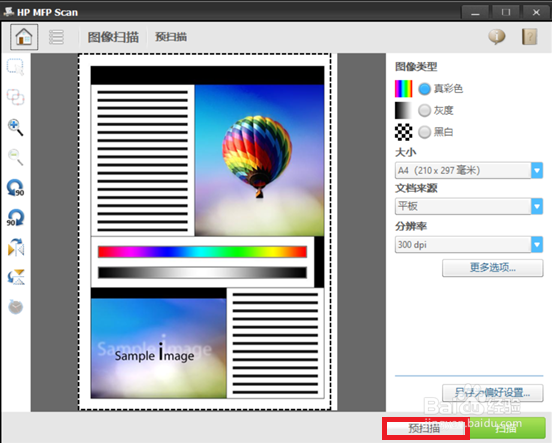
4、打开后右下角有两个扫描选项,请点击预扫描

136 扫描文件有底灰、背景色

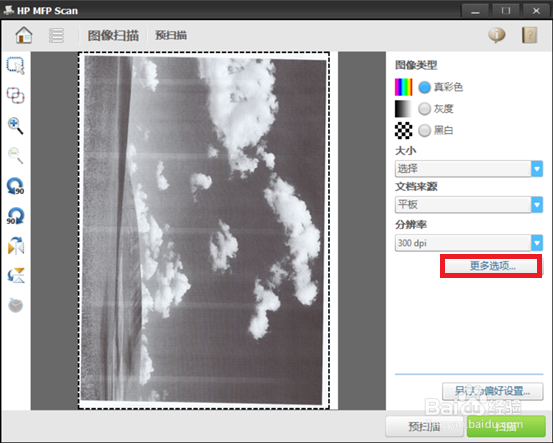
5、看到扫描预览图像后,请点击右侧更多选项。

136 扫描文件有底灰、背景色

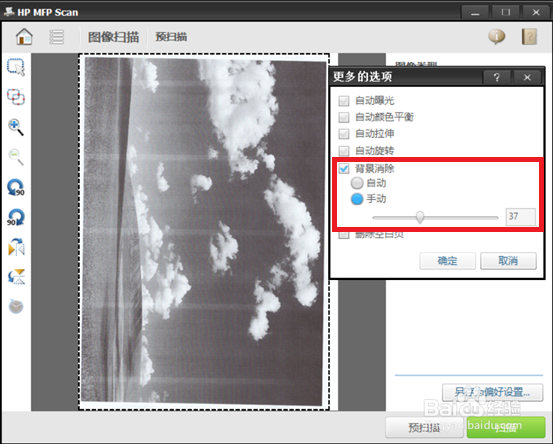
6、更多选项可以设置如曝光、颜色、背景消除等扫描参数,勾选背景消除,可以选择自动识别或者手动调整消除级别(建议选择手动),设置完成后点击确定。
136 扫描文件有底灰、背景色

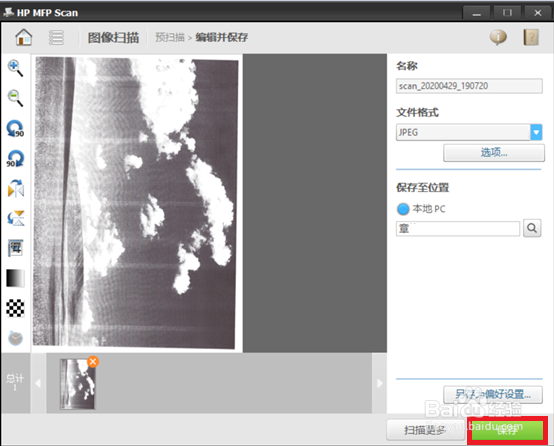
7、再次查看扫描图像,点击右下角保存以保存扫描文件。此选项主要用于消除复印或扫描件四周边的底色/背景色

136 扫描文件有底灰、背景色

  • 如何查看施乐网络打印机一共打印了多少张纸
  • 打印机转动有嘎嘎异响
  • M227 打印复印部分字体异常变大、变形
  • 如何解决共享打印机连接不上的问题
  • 打印机激光器怎么清洗
  • 热门搜索
    长发怎么扎简单好看 胃不好怎么调理 哺乳期牙疼怎么办 卖电动车利润怎么样 智能电表怎么看度数 酸枣仁怎么吃 一岁宝宝拉肚子怎么办 平行四边形怎么画 痔疮出血怎么办 苹果手机怎么改字体