1、打开美图秀秀软件,进入主界面。

2、功能界面中选择【抠图】菜单。

3、添加修改素材,选择【打开图片】。

4、根据系统提示,进行图片插入。

5、根据需要选择抠图形式,包括自动抠图、手动抠图、形状抠图。

6、点击【自动抠图】后,进入抠图功能界面,并拖动鼠标画线确认抠图范围。

7、此时抠图完成,点击【完成抠图】。
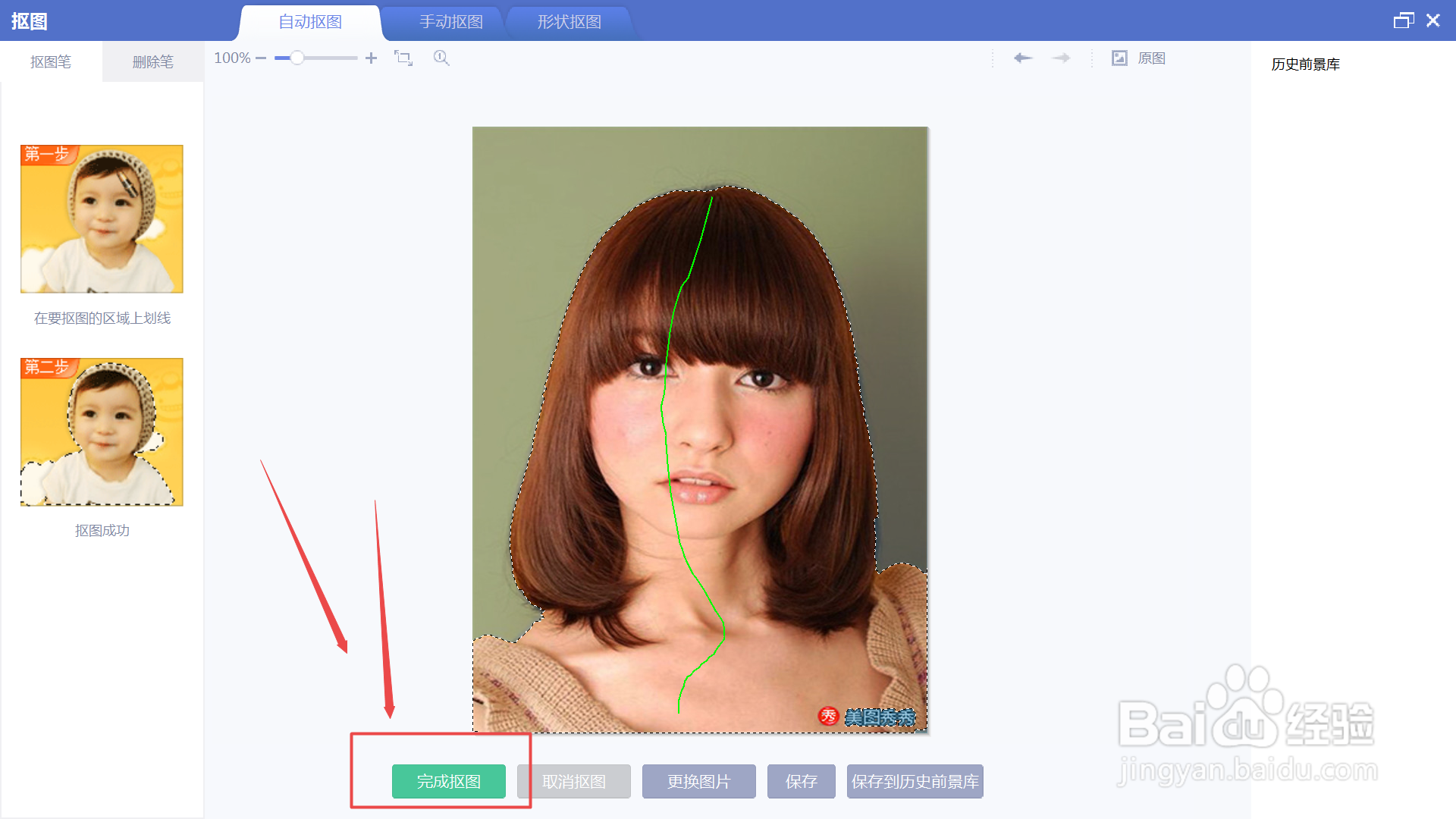
8、图片抠图成功,此时根据需要进行参数调整即可。完成后,点击保存。

时间:2026-04-29 03:54:35
1、打开美图秀秀软件,进入主界面。
2、功能界面中选择【抠图】菜单。
3、添加修改素材,选择【打开图片】。
4、根据系统提示,进行图片插入。
5、根据需要选择抠图形式,包括自动抠图、手动抠图、形状抠图。
6、点击【自动抠图】后,进入抠图功能界面,并拖动鼠标画线确认抠图范围。
7、此时抠图完成,点击【完成抠图】。
8、图片抠图成功,此时根据需要进行参数调整即可。完成后,点击保存。
