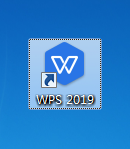
1、找到桌面上的“WPS 2019”图标,双击打开它。
2、打开后,在“表格”菜单中单击下面的“新建空白文档”选项。

3、在新建的Excel菜单选项中,按住快捷键“Ctrl+A”,选中这个表格。

4、选中后,右击表格中的任意位置,在打开的快捷窗口中单击“行高”选项。

5、单击后,就打开了“行高”的设置窗口了。
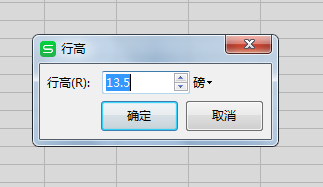
6、在“行高”窗口中,将里面的“行高”设置为你想要的大小后,单击“确定”按钮。
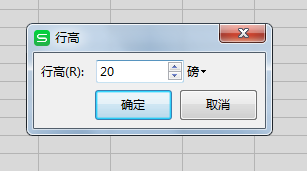
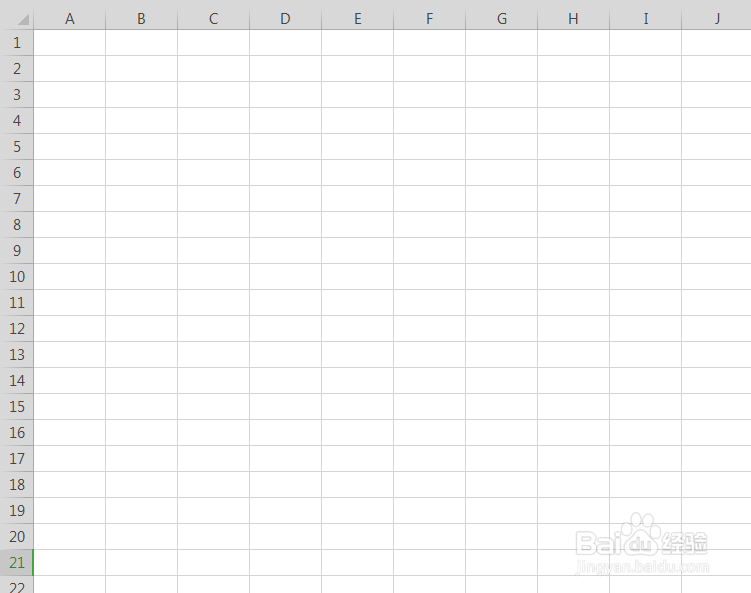
7、此时,可以看见,这个Excel的行高就修改为你设置的行高了。
时间:2026-04-23 12:55:49
1、找到桌面上的“WPS 2019”图标,双击打开它。
2、打开后,在“表格”菜单中单击下面的“新建空白文档”选项。
3、在新建的Excel菜单选项中,按住快捷键“Ctrl+A”,选中这个表格。
4、选中后,右击表格中的任意位置,在打开的快捷窗口中单击“行高”选项。
5、单击后,就打开了“行高”的设置窗口了。
6、在“行高”窗口中,将里面的“行高”设置为你想要的大小后,单击“确定”按钮。
7、此时,可以看见,这个Excel的行高就修改为你设置的行高了。
