WPS文档如何批量制作工作证?

 时间:2026-02-18 00:09:53

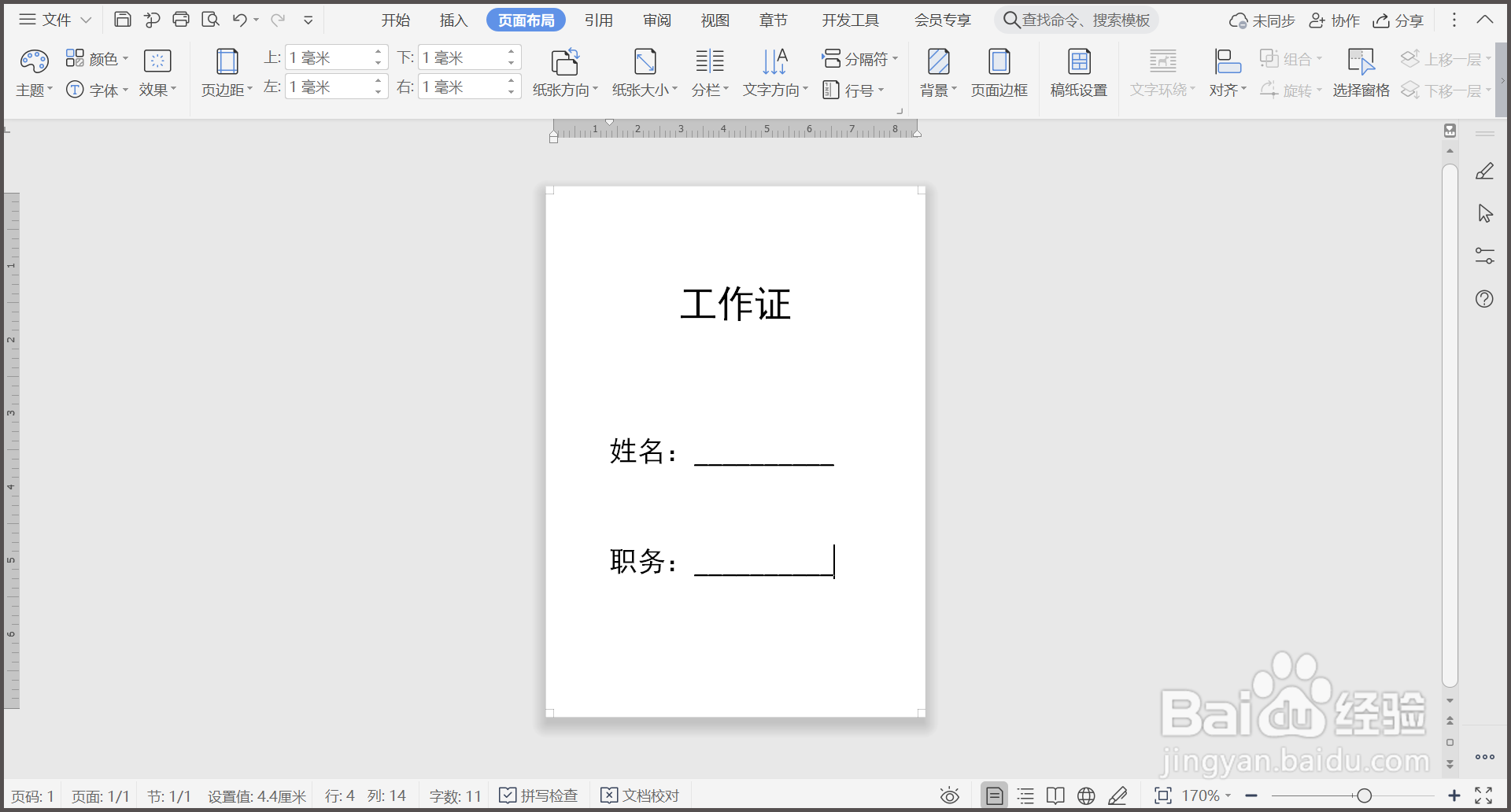
1、1.准备好工作证模板和人员信息WPS表格。
WPS文档如何批量制作工作证?

2、2.点击【引用】—【邮件】—【插入合并域】。

WPS文档如何批量制作工作证?

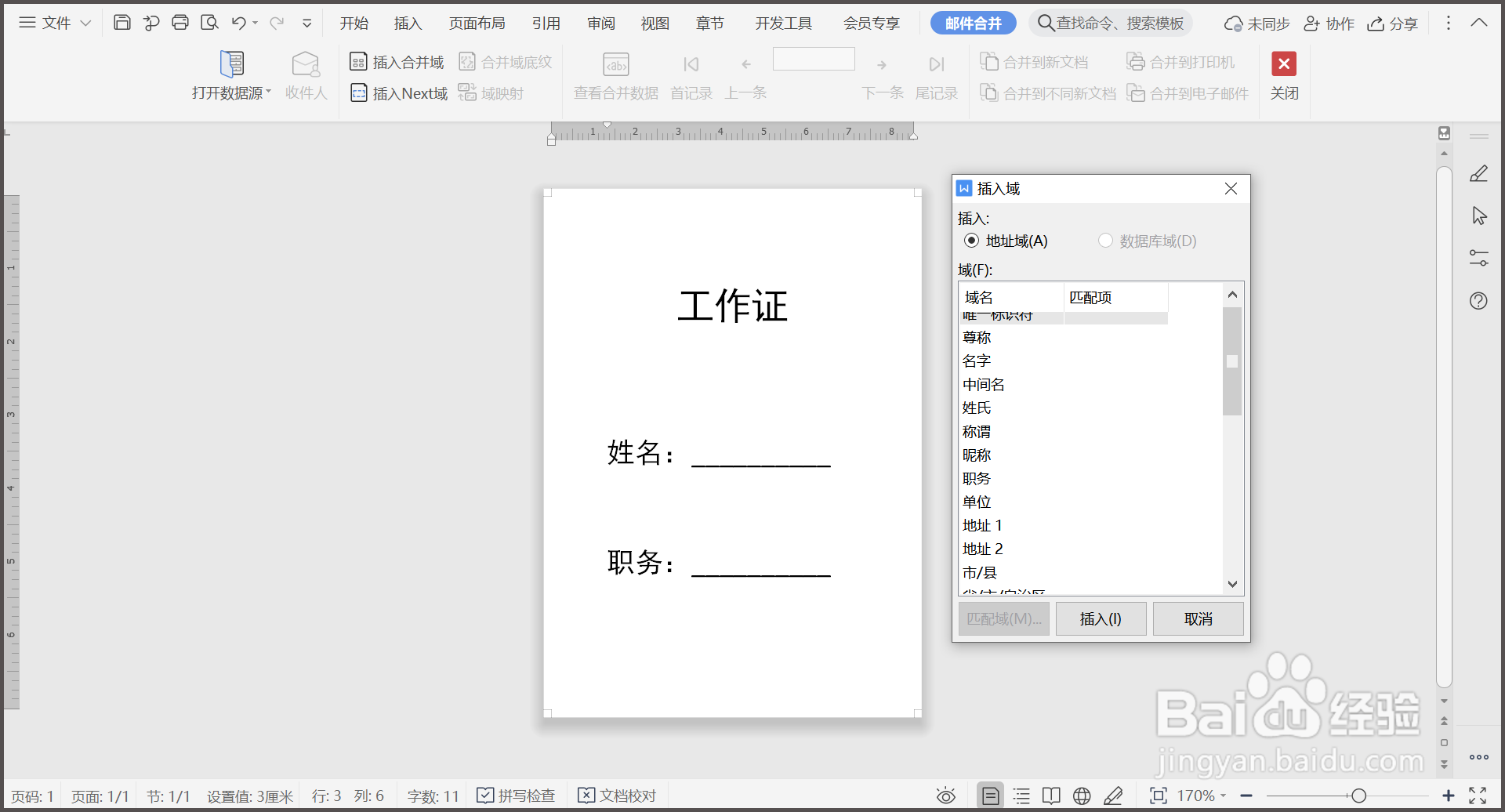
3、3.在插入域中选择名字、职务,点击【插入】。

WPS文档如何批量制作工作证?

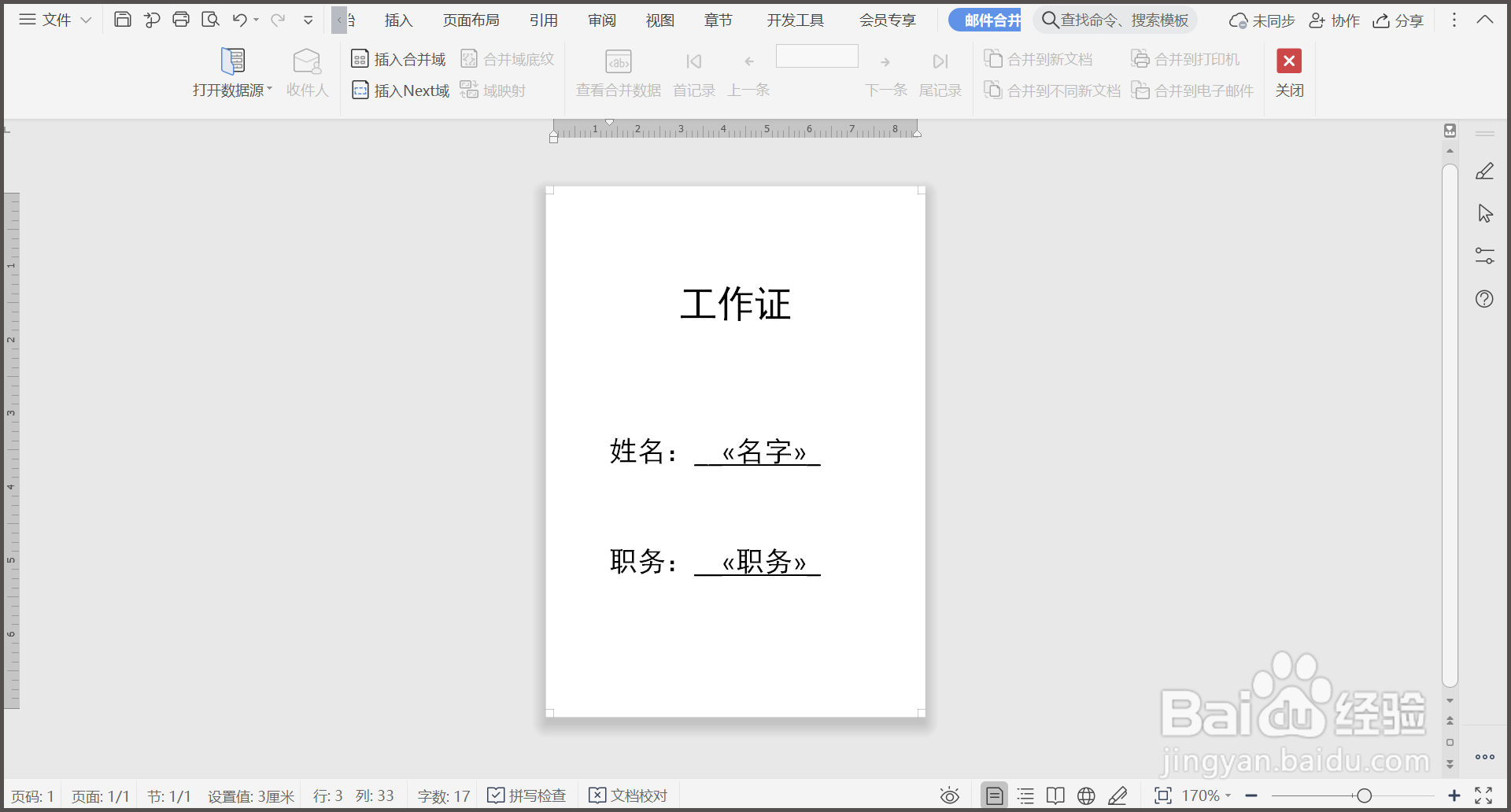
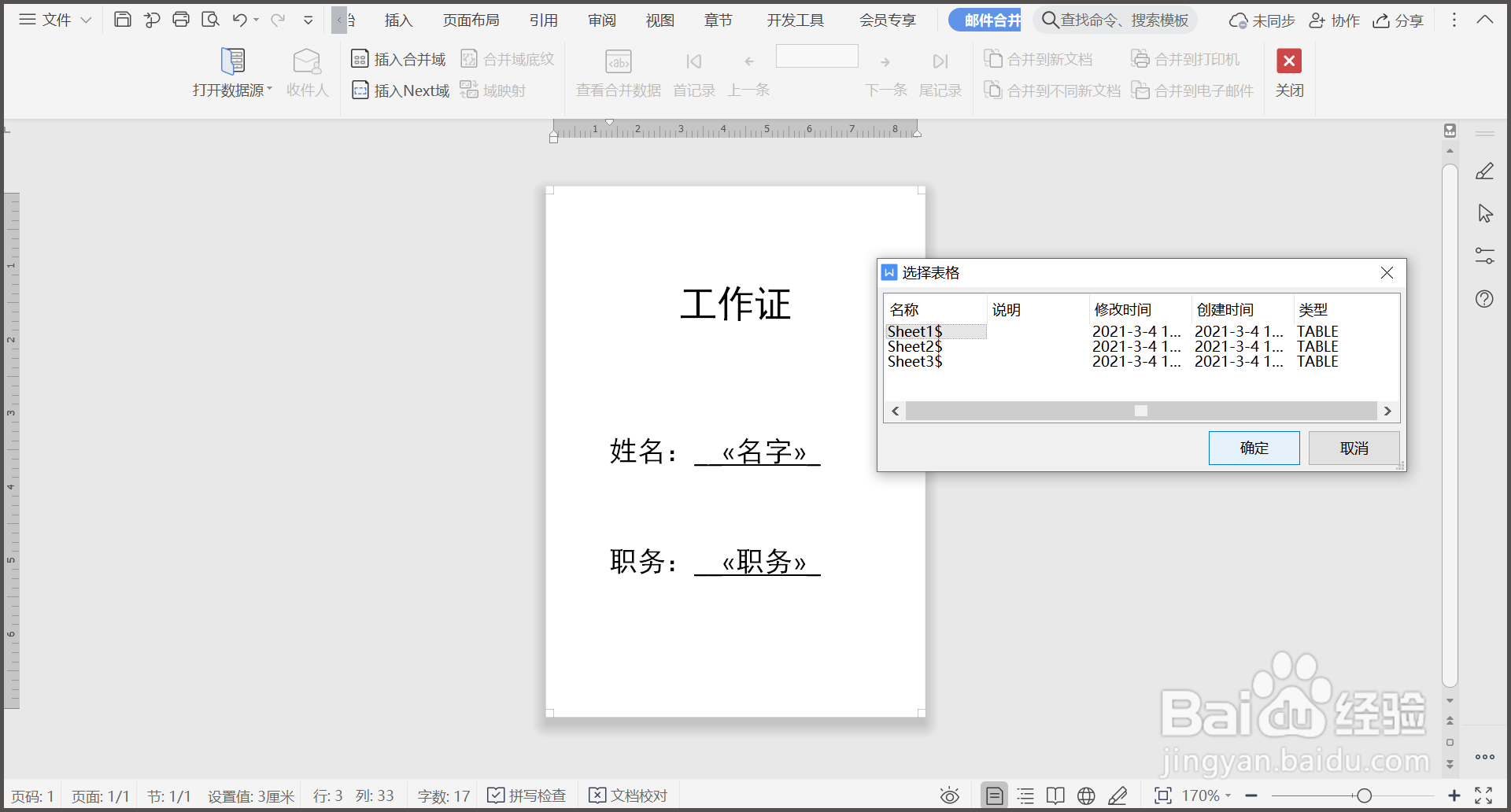
4、4.点击【打开数据源】,选择表格,点击【确定】。

WPS文档如何批量制作工作证?

5、5.点击【合并到新文档】,然后点击【确定】。

WPS文档如何批量制作工作证?

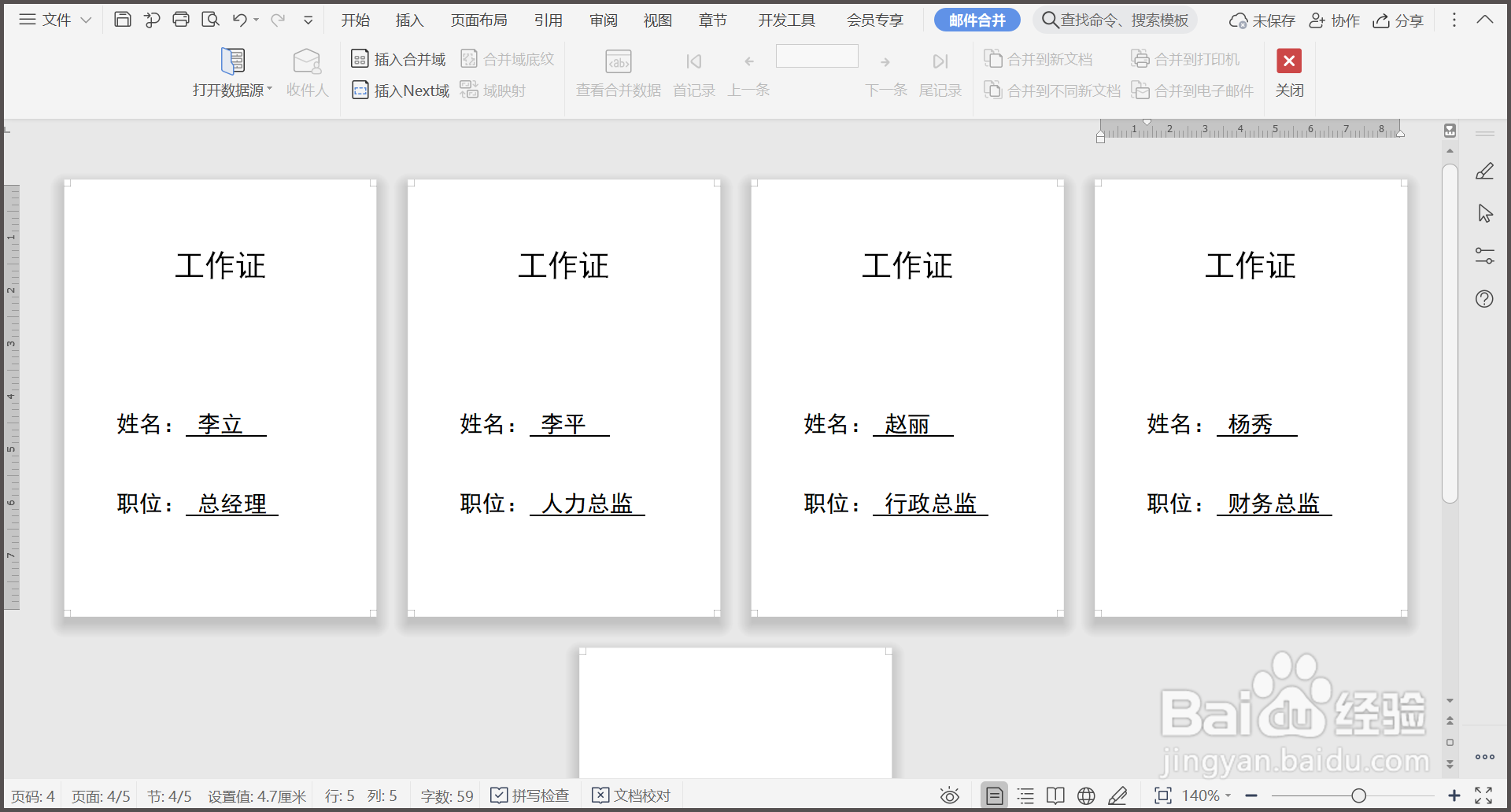
6、6.回到WPS页面,工作证已经批量制作完成。

WPS文档如何批量制作工作证?

7、总结:

1.准备好工作证模板和人员信息WPS表格。

2.点击【引用】—【邮件】—【插入合并域】。

3.在插入域中选择名字、职务,点击【插入】。

4.点击【打开数据源】,选择表格,点击【确定】。

5.点击【合并到新文档】,然后点击【确定】。

6.回到WPS页面,工作证已经批量制作完成。

  • wps邮件合并功能怎么操作
  • WPS如何用邮件合并批量制作标签
  • wps邮件合并无法打开数据源怎么办
  • WPS无法打开数据源怎么解决
  • wps的邮件合并功能在哪里
  • 热门搜索
    rcep指的是什么 吃蜂蜜有什么好处 腐女是什么 烫伤用什么药 上市公司是什么意思 5月29日是什么星座 办银行卡需要什么 三角梅什么时候开花 stars是什么意思 amigo是什么意思