1、创建一个新的WPS文档,并在创建的位置上打开它。

2、打开后,我们发现弹出两个窗口,一个是在线模板,一个是新建窗口,这里我们切换到在线模板窗口。

3、然后,在在线模板窗口右侧底部,我们找到“设置”项。

4、在底部找到设置项后,我们这里用鼠标双击打开设置。

5、双击打开设置选项后,弹出设置管理窗口。
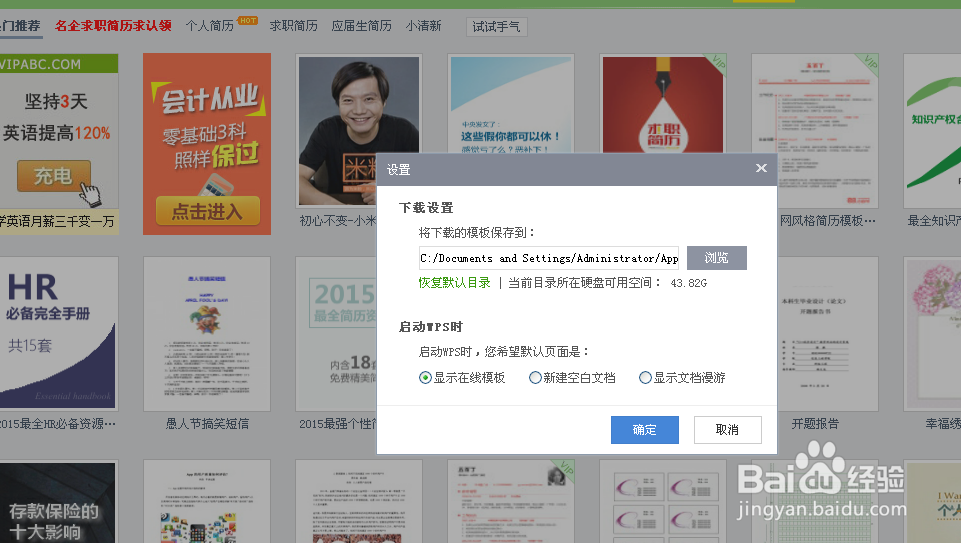
6、接着,在这个设置窗口,我们点选窗口中的”新建空白文档“。并按”确定“退出窗口。

7、最后,我们关闭当前文档,然后再重新打开测试是否关闭在线模板。

时间:2026-04-25 18:47:46
1、创建一个新的WPS文档,并在创建的位置上打开它。
2、打开后,我们发现弹出两个窗口,一个是在线模板,一个是新建窗口,这里我们切换到在线模板窗口。
3、然后,在在线模板窗口右侧底部,我们找到“设置”项。
4、在底部找到设置项后,我们这里用鼠标双击打开设置。
5、双击打开设置选项后,弹出设置管理窗口。
6、接着,在这个设置窗口,我们点选窗口中的”新建空白文档“。并按”确定“退出窗口。
7、最后,我们关闭当前文档,然后再重新打开测试是否关闭在线模板。
