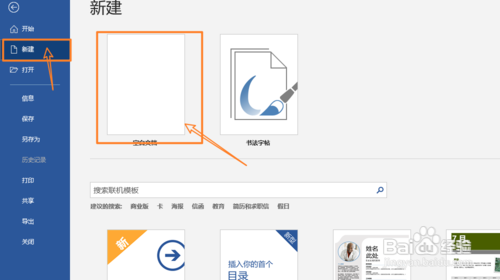
1、在电脑中找到并打开Word软件在Word软件初始界面中,新建一个空白的Word文档。
2、在新建的空白Word页面中输入合同封面文字内容,如“项目名称”、“供货厂家”、“合同编号”、“采购模式”、“经办人手”等。

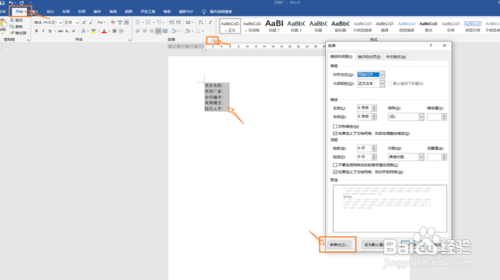
3、然后选中全部文字内容,找到【开始】-【段落】右下角小箭头,弹出【段落】 对话框,在对话框中点击【制位表】。
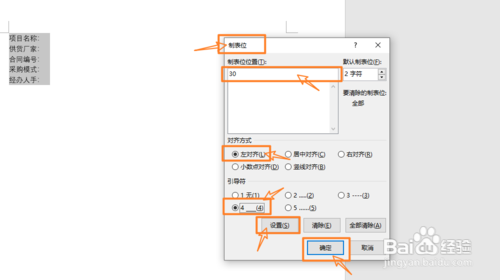
4、然后弹出【制位表】对话框,在【职位表位置】栏中输入“30”,【对齐方式】勾选“左对齐”,引导符选择【下划线】类型的,然后点击【设置】并确定。
5、随后将鼠标光标定位到第一段文字的末尾,按住键盘上的【Tab】键就可以为 该文字后面添加下划线,在每一个段需要添加下划线的文字后面重复此操作。
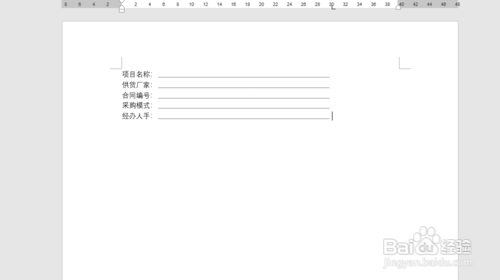
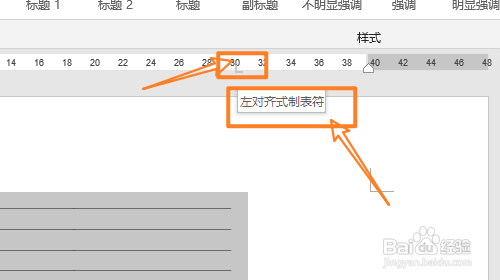
6、最后调整一下文字内容和下划线的居中对齐,选中所有内容,按住鼠标左键移动 通标尺上方的“L”【左对齐式制表符】可以调整下划线的长短,按住【Alt】移动标尺上方三角形,可以调整整个文字内容的缩进。