Word文档中特殊字体行距过高怎样解决

 时间:2024-10-11 18:25:47

1、打开Word,建立空白文档。

Word文档中特殊字体行距过高怎样解决

2、在文档中录入比较多的文字内容。

Word文档中特殊字体行距过高怎样解决

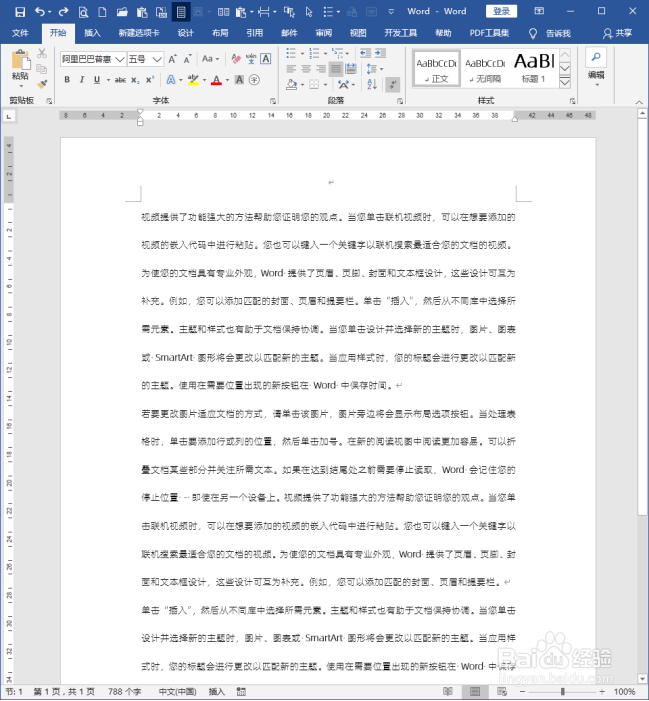
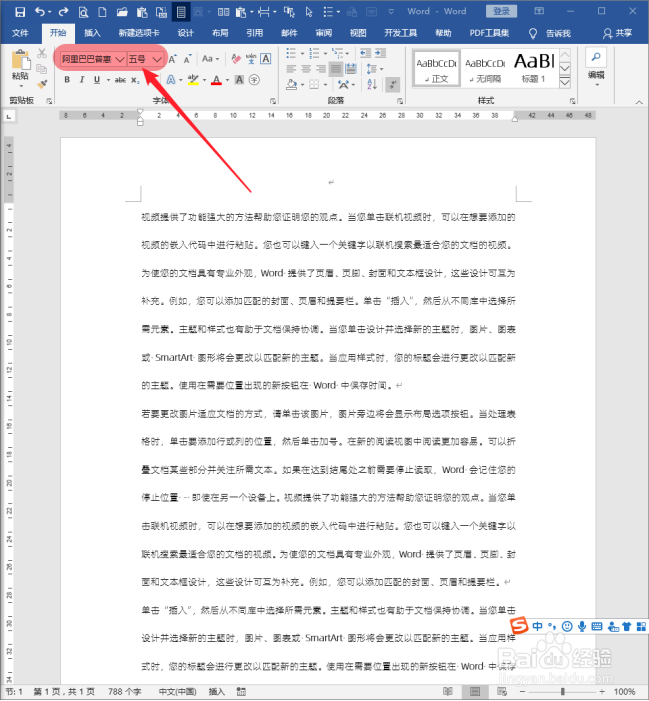
3、现在给文字设置的是比较特殊的字体,而且字号是常用的五号字。

Word文档中特殊字体行距过高怎样解决

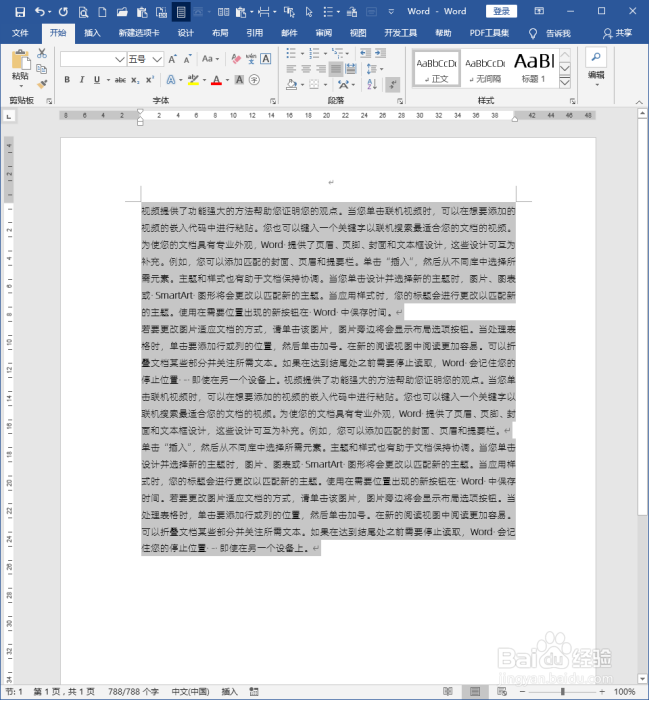
4、但是可以看到,文字行距非常大,甚至超过了文字本身的高度。

Word文档中特殊字体行距过高怎样解决

5、而且文字行距设置的是常用的【单倍行距】,并非多倍行距。

Word文档中特殊字体行距过高怎样解决

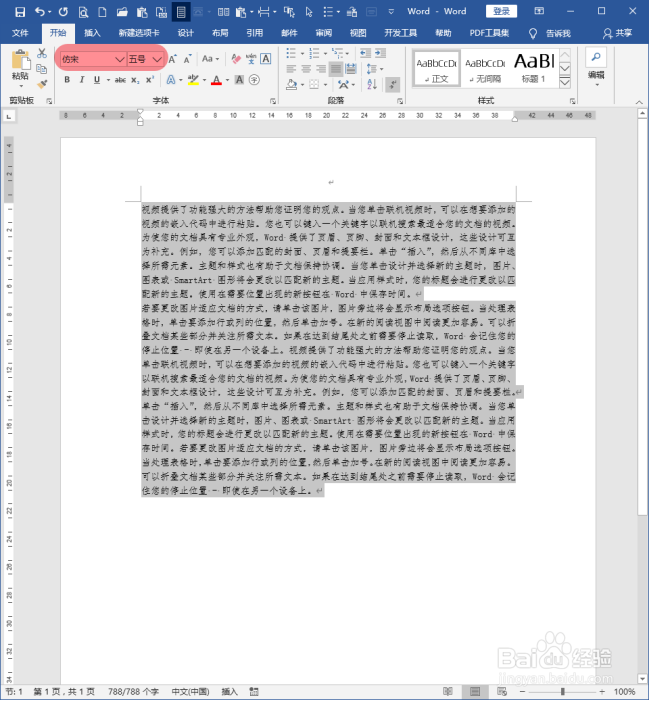
6、作为对比,给全部文字设置为其他的常用字体,比如宋体、仿宋,可以看到,文字行距变得非常的合适,行与行之间非常紧凑。
Word文档中特殊字体行距过高怎样解决

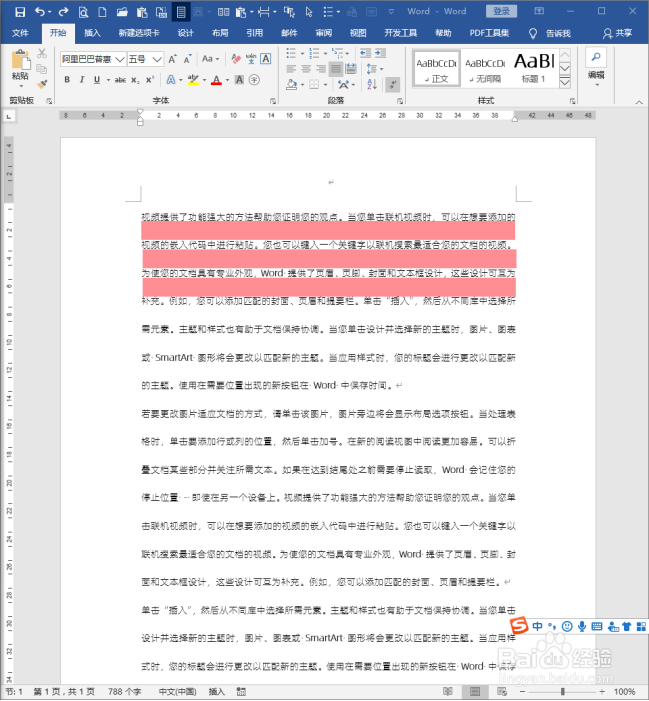
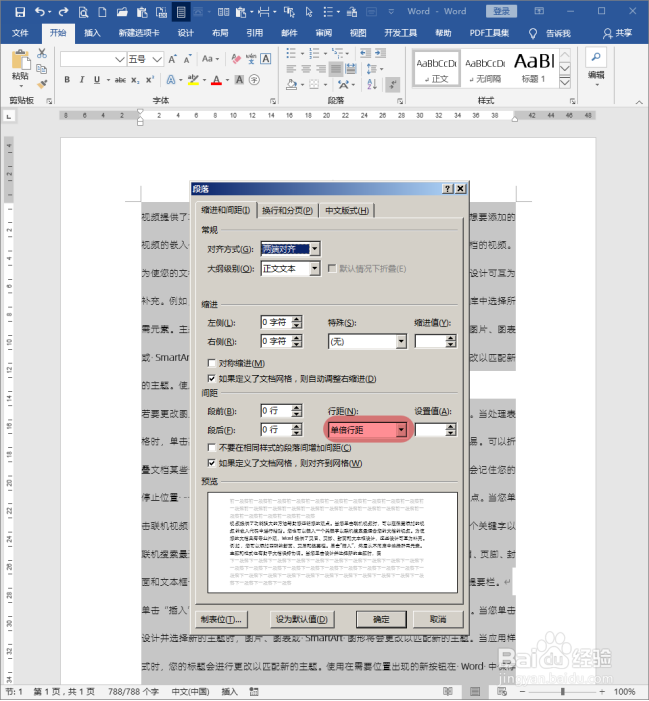
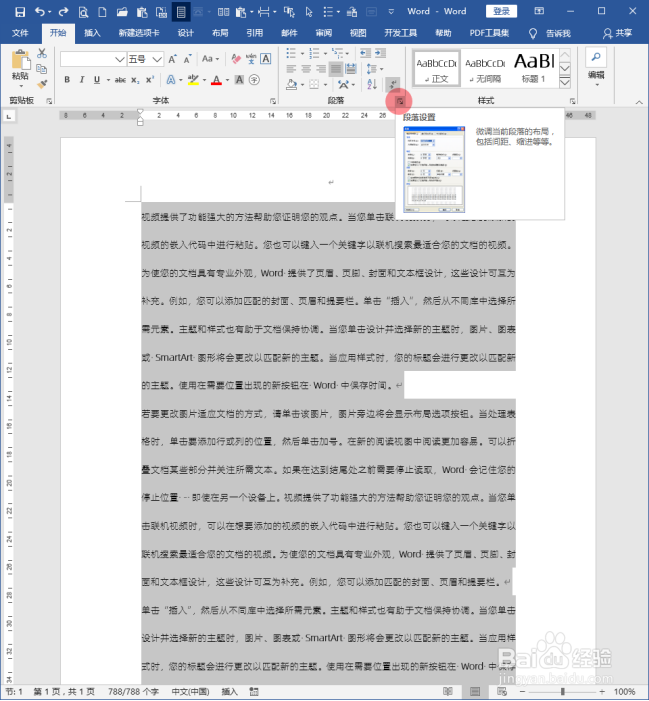
7、那么,使用上特殊字体后,要怎样才能实现相同的紧凑效果呢?选中全部文字,点击【段落设置】启动按钮。
Word文档中特殊字体行距过高怎样解决

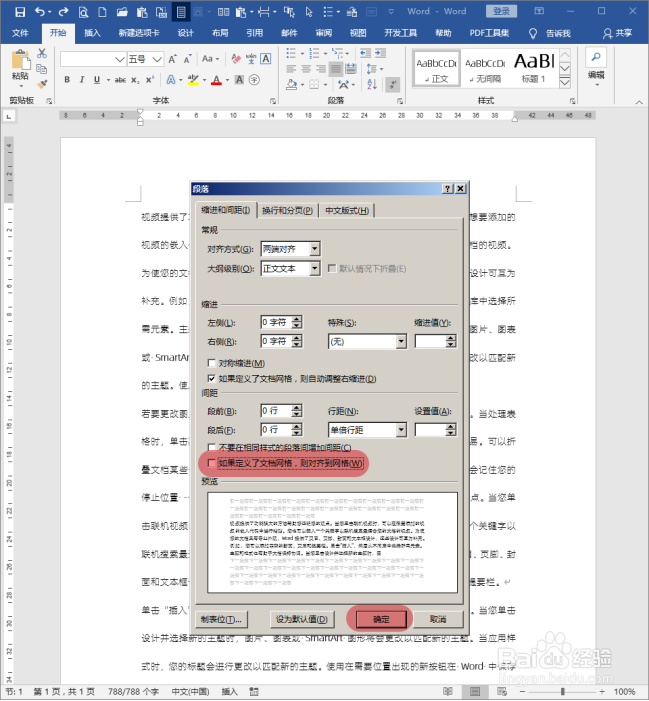
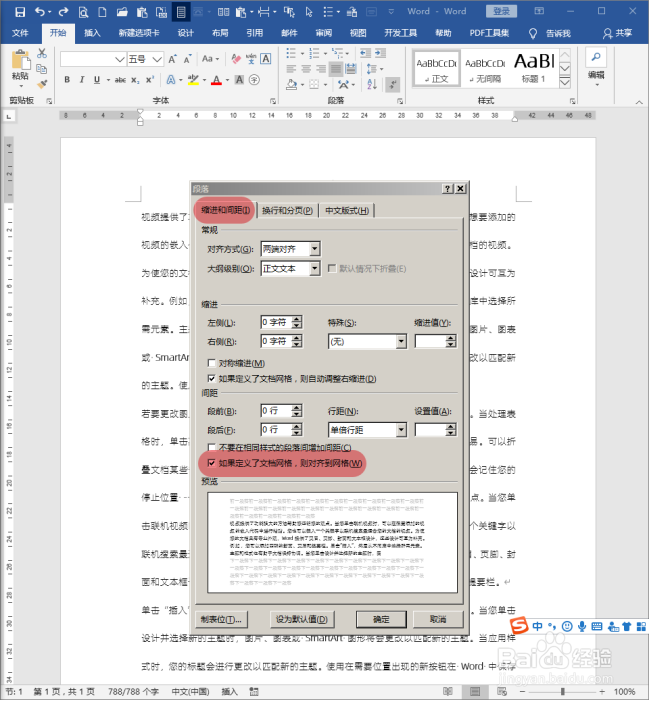
8、在打开的【段落】设置窗口中,在【缩进和间距】选项卡中,【如果定义了文档网格,则对齐到网格】这个选项是默认被勾选上的。
Word文档中特殊字体行距过高怎样解决

9、不做其他更改,取消勾选【如果定义了文档网格,则对齐到网格】这个选项。

Word文档中特殊字体行距过高怎样解决

10、再来看,现在的文字就同样具有了紧凑效果。

Word文档中特殊字体行距过高怎样解决
  • word技巧之【编号和文字不想分开,如何操作?】
  • word怎么设置不显示回车符?
  • word标尺怎么调整对齐
  • word标尺怎么调出来
  • word中如何关闭显示空格标记?
  • 热门搜索
    华安保险怎么样 卫生间漏水怎么补救 霍家怎么看得上郭晶晶 有贷款的房子怎么过户 荠菜怎么吃 手机刷机怎么刷 怎么样打字速度快 蒸肉怎么做 在校大学生怎么赚钱 牙疼怎么快速止疼