Excel表格中的图片被强制压缩的解决方法

 时间:2026-05-05 18:42:33

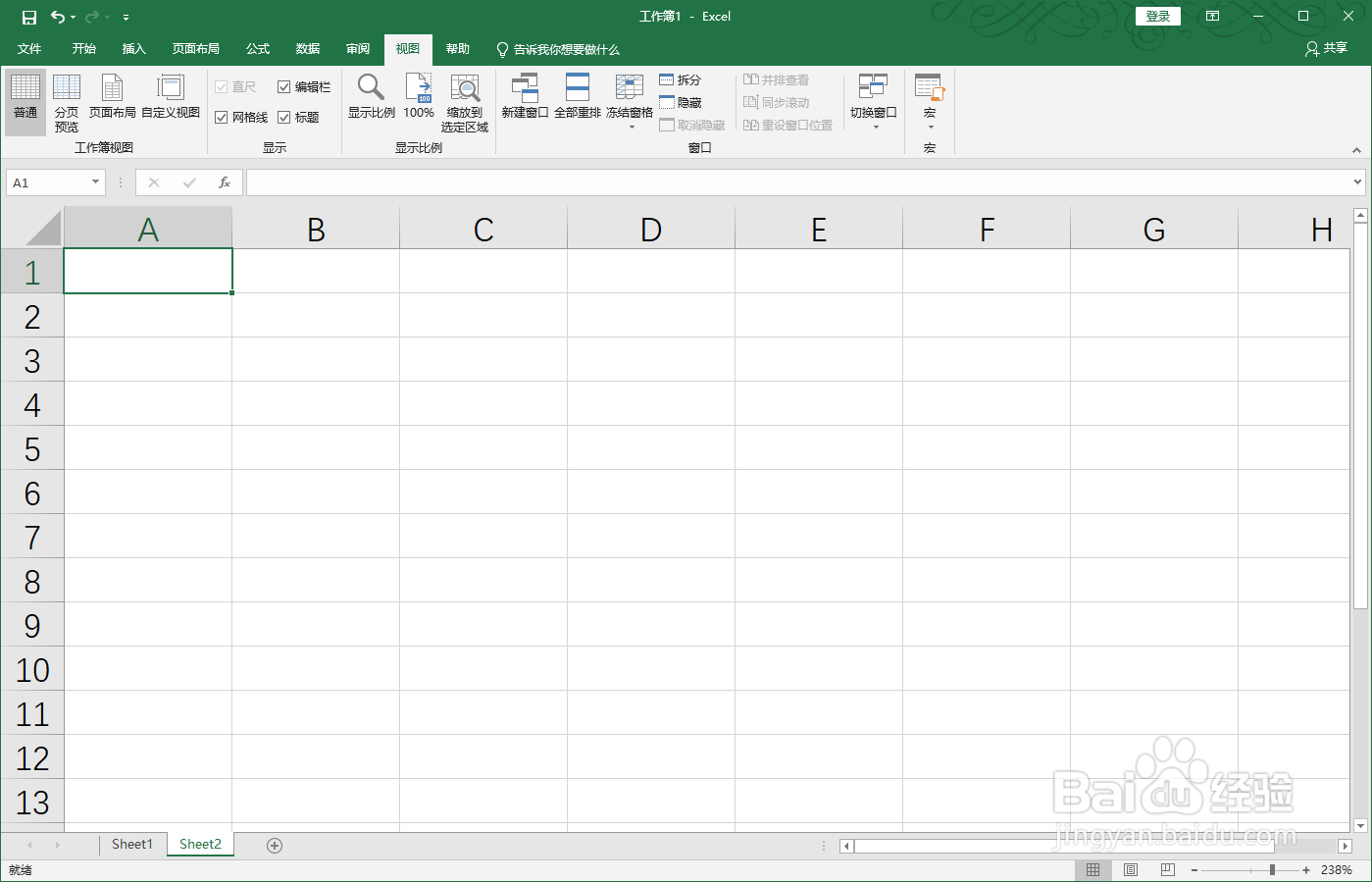
1、我们先要打开Excel表格。

Excel表格中的图片被强制压缩的解决方法

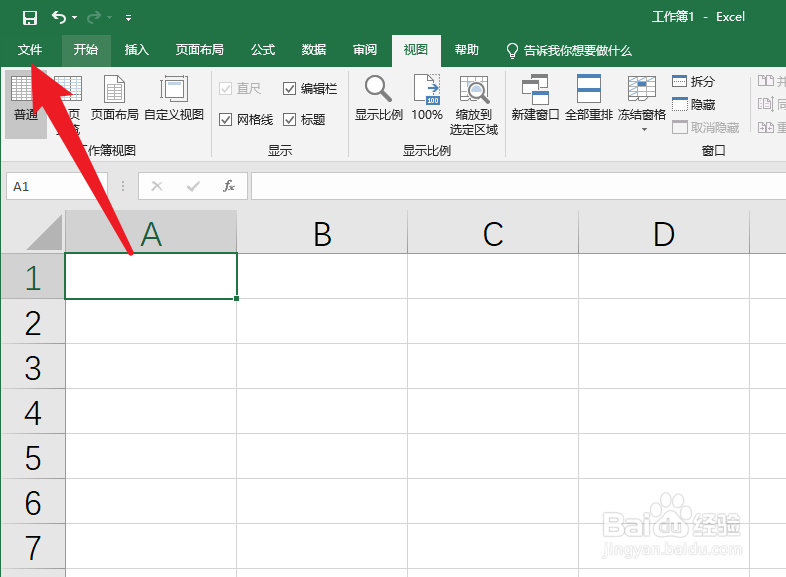
2、然后点击工具栏的文件。

Excel表格中的图片被强制压缩的解决方法

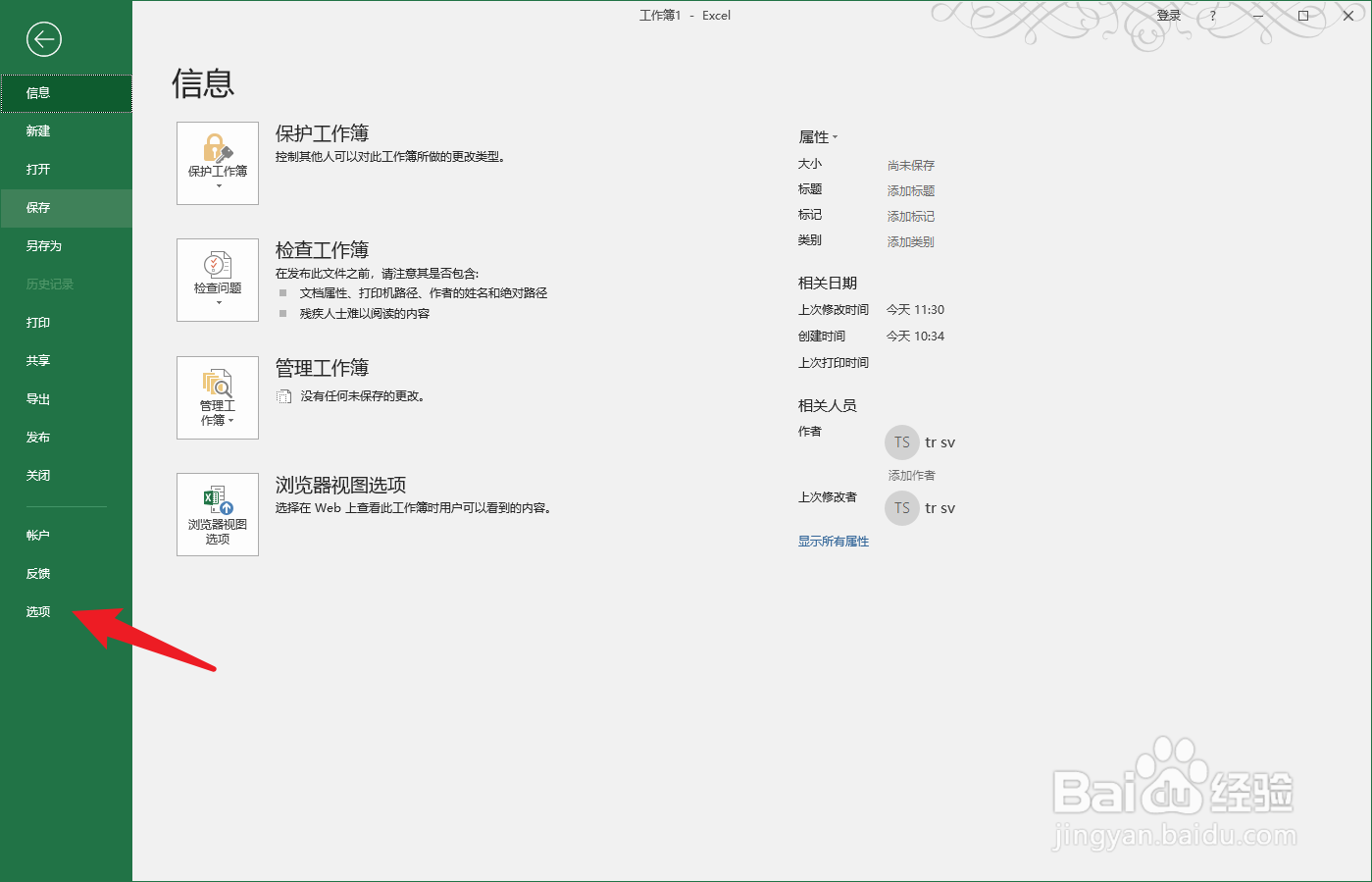
3、进入到选项设置中。

Excel表格中的图片被强制压缩的解决方法

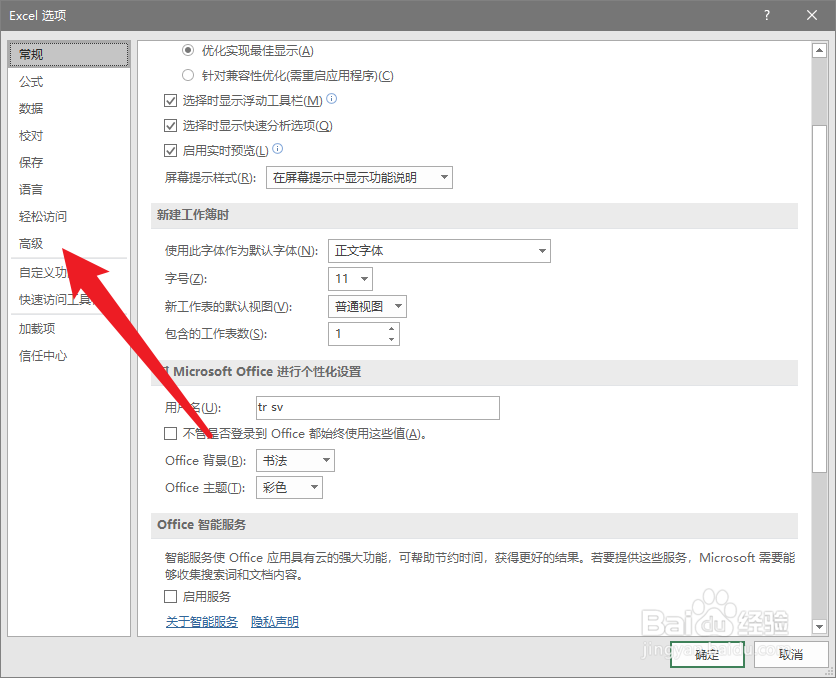
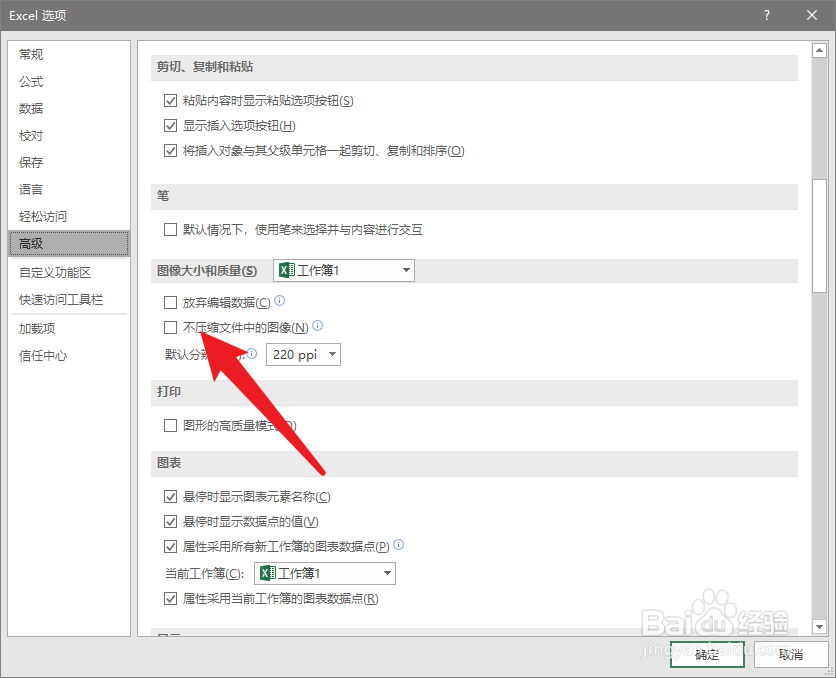
4、点击左侧的高级标签。

Excel表格中的图片被强制压缩的解决方法

5、然后找到不压缩图片的选项,勾选上点击确定即可。

Excel表格中的图片被强制压缩的解决方法

  • Excel怎么设置不压缩图片
  • Excel表格放入图片缩小保存图片不清楚该怎么办
  • Excel怎么设置图片随着单元格的变化而变化
  • excel表格图片如何固定不动
  • 如何在excel中图片插入后一点击会自动放大
  • 热门搜索
    玫瑰精油怎么用 婴儿坐飞机怎么买票 怎么编程 湘潭大学怎么样 观点用英语怎么说 科比怎么了 对不起韩语怎么说 新股怎么申购 怎么灭蟑螂最有效 右斜杠怎么打