CAD捕捉不到点总是跳来跳去如何解决

 时间:2024-10-12 10:50:31

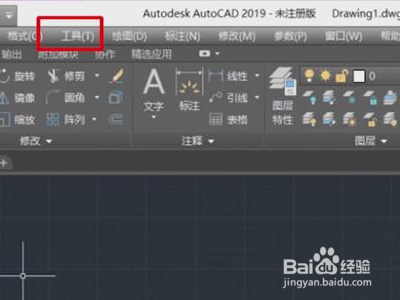
1、首先在电脑中打开CAD,在上面一栏找到“工具”选项。
CAD捕捉不到点总是跳来跳去如何解决

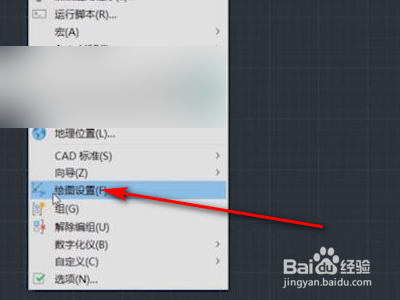
2、点击进入找到“绘图设置”。

CAD捕捉不到点总是跳来跳去如何解决

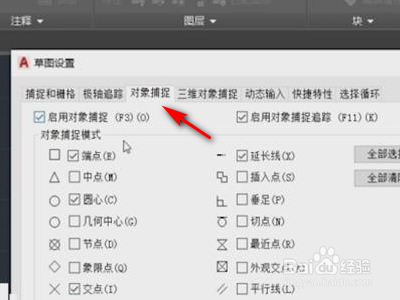
3、在弹出对话框点击“对象捕捉”模块,根据需要选定内容,如下图所示。

CAD捕捉不到点总是跳来跳去如何解决

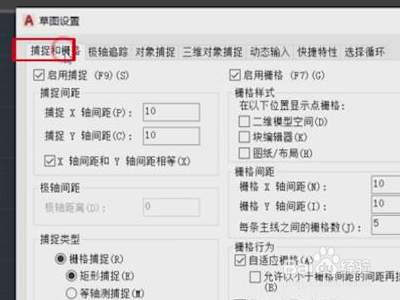
4、然后在打开的页面中,点击“捕捉和栅格”模块。

CAD捕捉不到点总是跳来跳去如何解决

5、将“启用捕捉”前的对勾消除,如下图所示,这样CAD捕捉不到点总是跳来跳去的问题了。

CAD捕捉不到点总是跳来跳去如何解决

6、具体步骤总结如下:1、首先在电脑中打开CAD,在上面一栏找到“工具”选项。2、点击进入找到“绘图设置”。3、在弹出对话框点击“对象捕捉”模块,根据需要选定内容,如下图所示。4、然后在打开的页面中,点击“捕捉和栅格”模块。5、将“启用捕捉”前的对勾消除,如下图所示,这样CAD捕捉不到点总是跳来跳去的问题了。

  • CAD中WCS旋转视角按钮快速开启及关闭
  • 如何解决cad图纸在布局窗口或模型里看不到
  • cad布局中的视口怎么关闭图层后不影响其他视口
  • CAD2020已经安装了源泉设计插件,但是打开上面也没有显示源泉菜单栏,怎么办
  • cad布局怎么转换成模型
  • 热门搜索
    苹果怎么激活 借呗怎么开通 医院用英语怎么说 犹太人为什么不来中国 切辣椒后手上的灼热感怎么解决 一侧太阳疼是怎么回事 花呗怎么提前还款 郏县怎么读 高血压是怎么引起的 跖疣怎么读