1、打开Excel软件,开启需要编辑的文档。
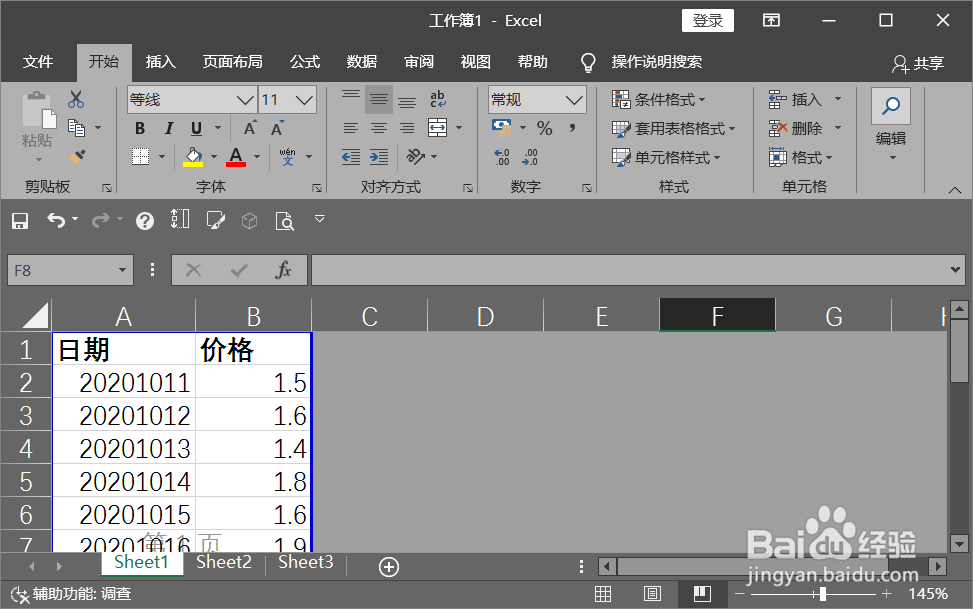
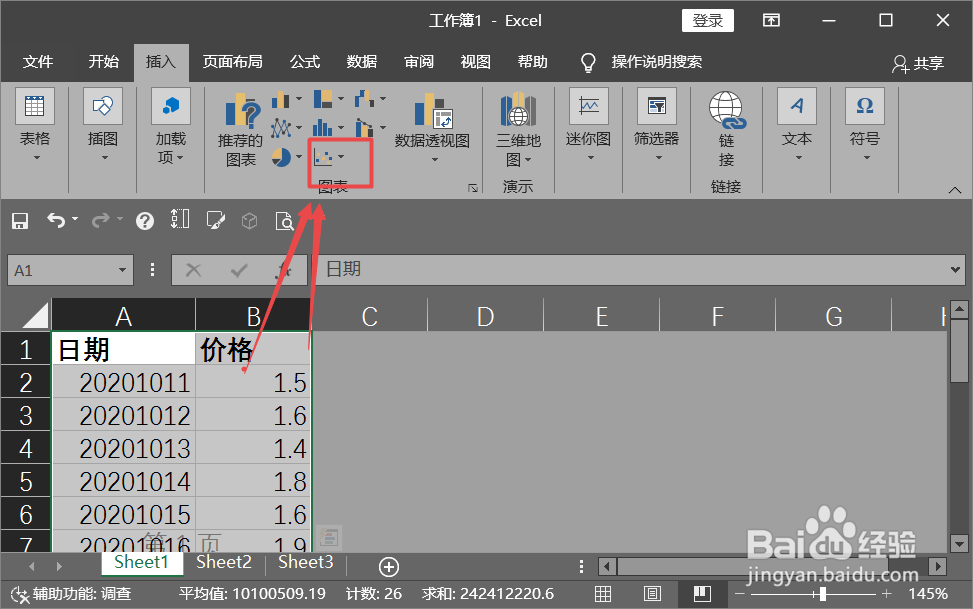
2、选择基础数据,并点击【插入】打开插入图表功能菜单。

3、选择图表类型,此处根据需要选择。演示中选择【散点图】并进入散点图设置界面。
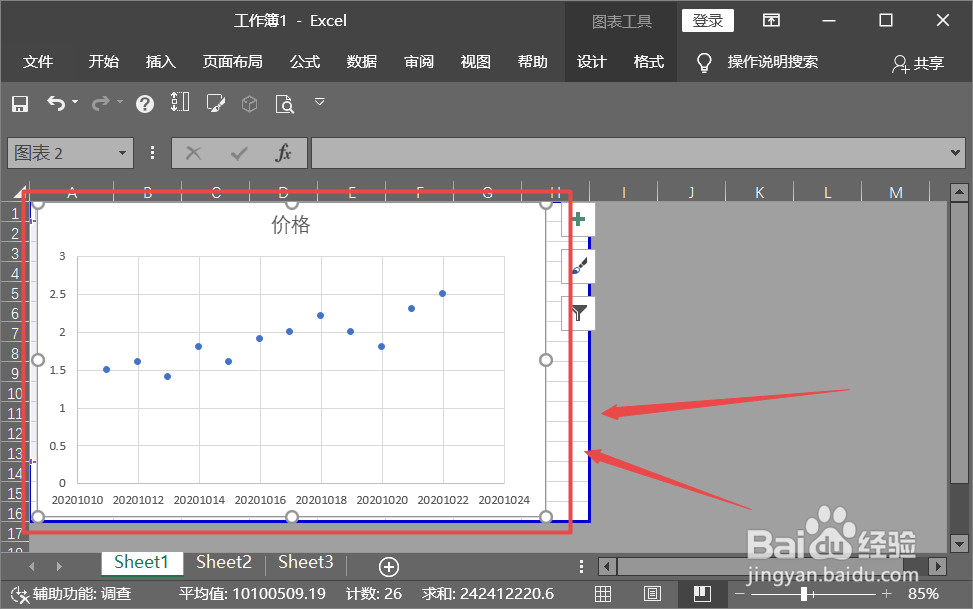
4、点击确定后,会形成相应图表。
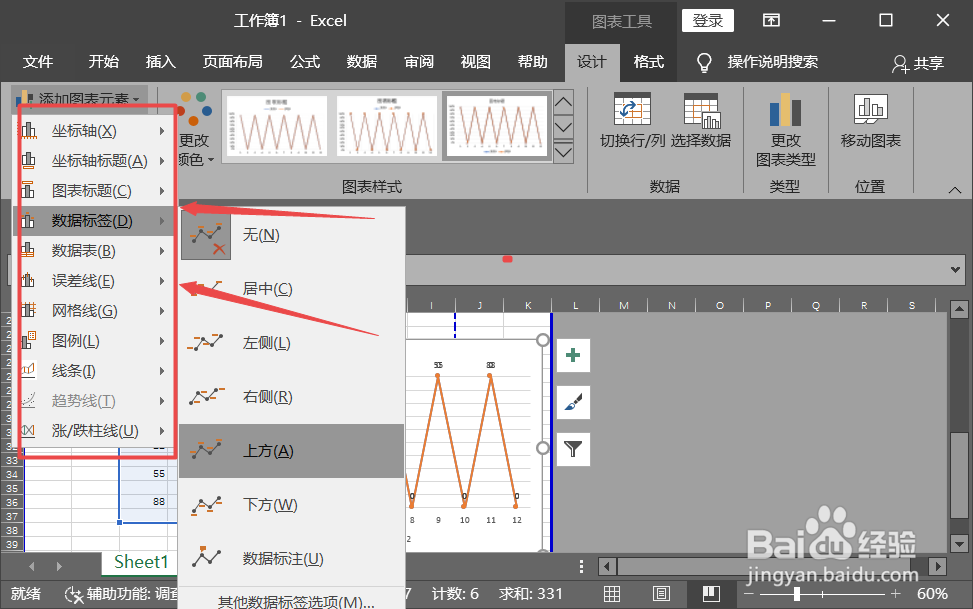
5、点击图表对象,并选择【设计】功能,进入功能界面。选择【添加图表元素】功能。
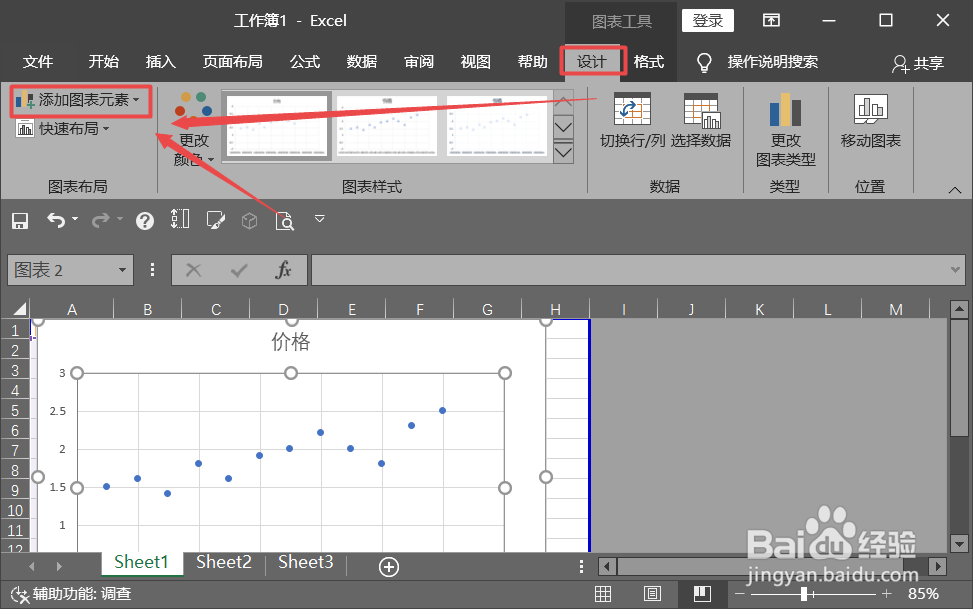
6、根据需要选择相应的元素进行添加。
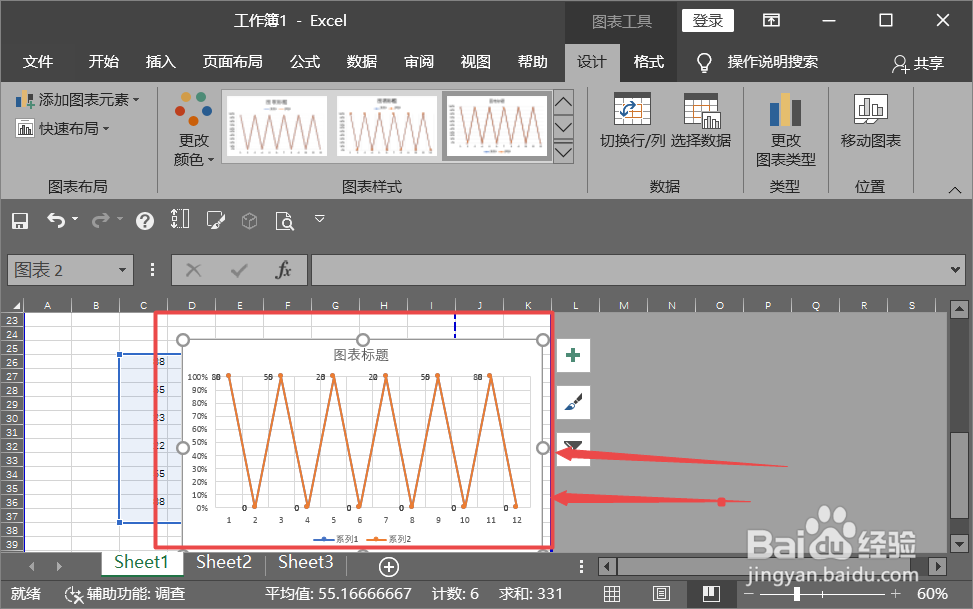
7、点击确定即可添加成功,此时图表内部显示相应的元素。
时间:2026-04-25 12:03:51
1、打开Excel软件,开启需要编辑的文档。
2、选择基础数据,并点击【插入】打开插入图表功能菜单。
3、选择图表类型,此处根据需要选择。演示中选择【散点图】并进入散点图设置界面。
4、点击确定后,会形成相应图表。
5、点击图表对象,并选择【设计】功能,进入功能界面。选择【添加图表元素】功能。
6、根据需要选择相应的元素进行添加。
7、点击确定即可添加成功,此时图表内部显示相应的元素。
