Visio如何绘制流程图

 时间:2026-04-21 17:09:44

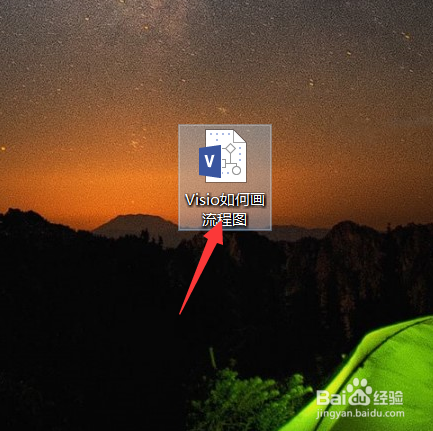
1、打开Visio软件,如下图:

Visio如何绘制流程图

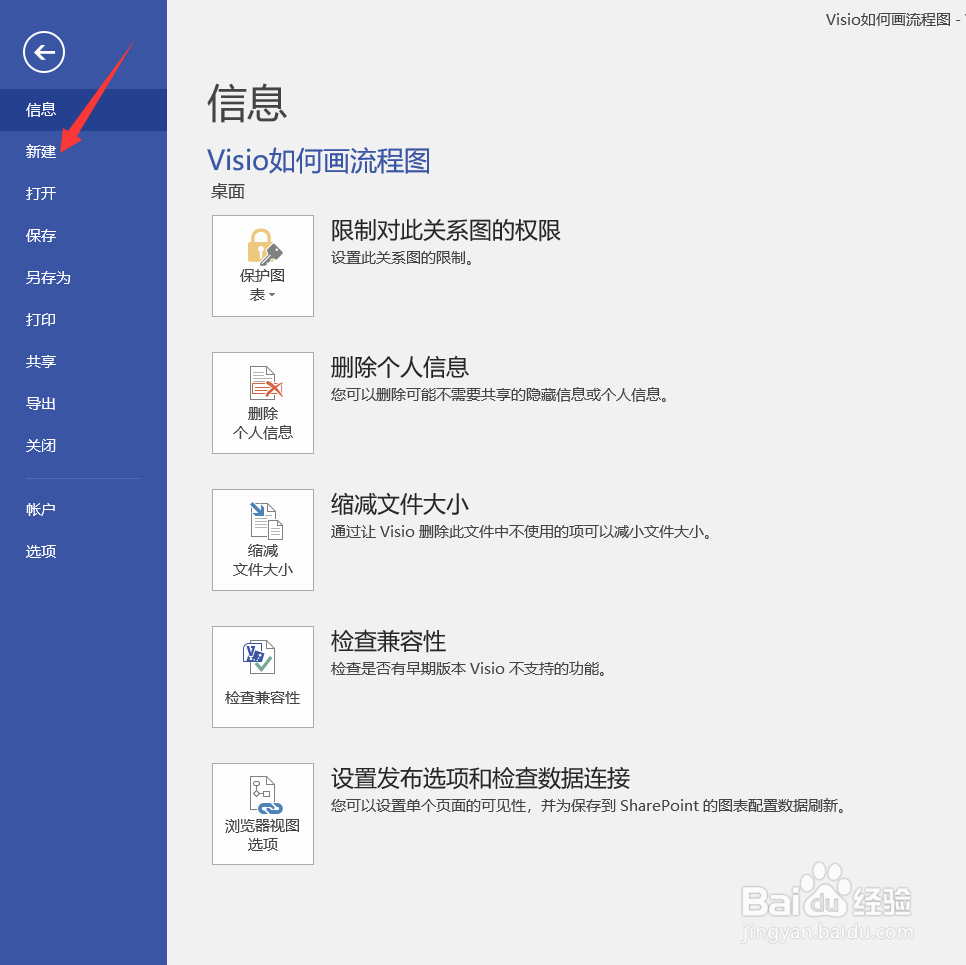
2、点击“文件”,如下图:

Visio如何绘制流程图

3、点击“新建”,如下图:

Visio如何绘制流程图

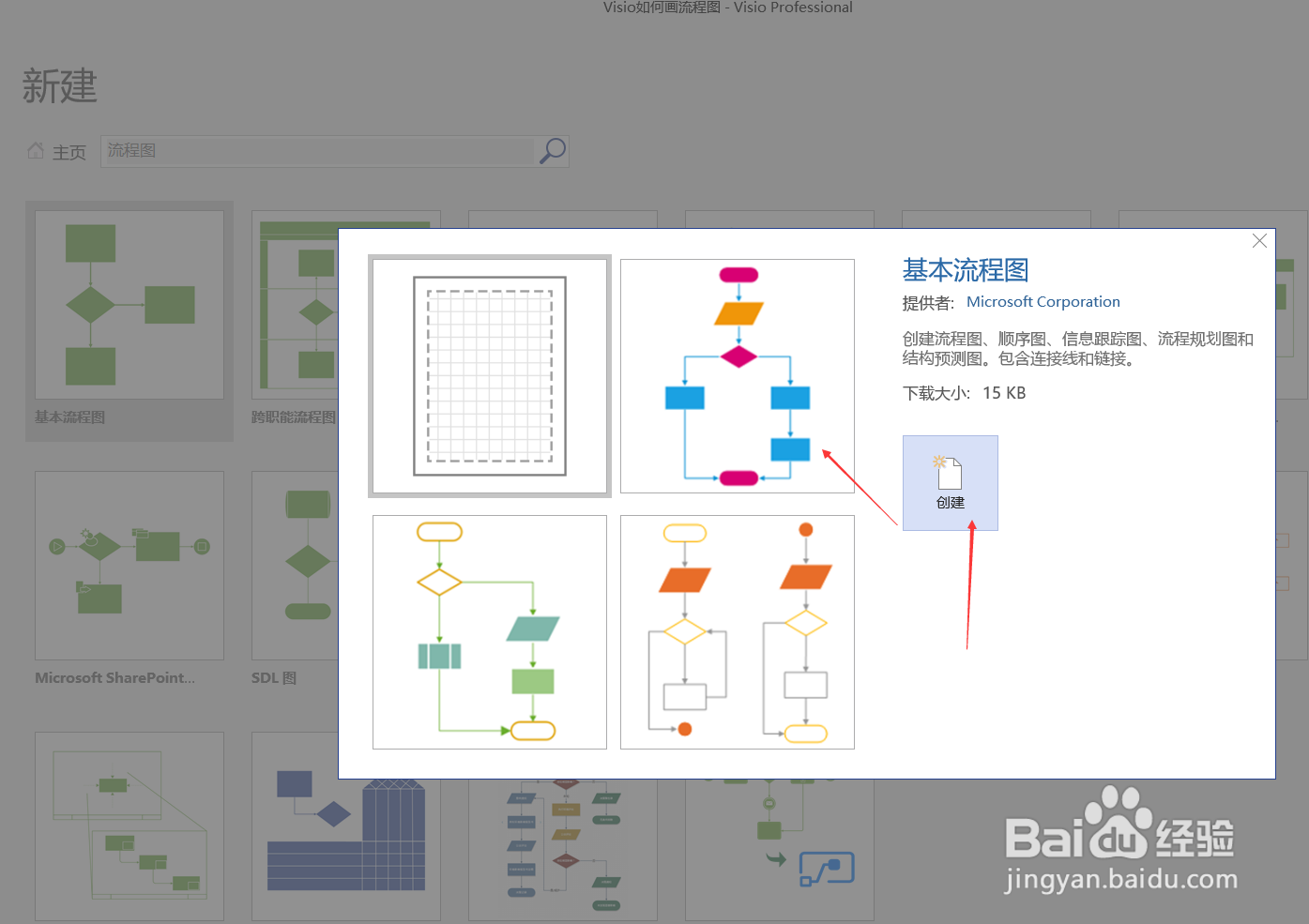
4、在“搜索框”“流程图”,我们会看到各种流程图,小编以“基本流程图”为例如下图:

Visio如何绘制流程图

5、选择相应模板,点击“创建”,如下图:

Visio如何绘制流程图

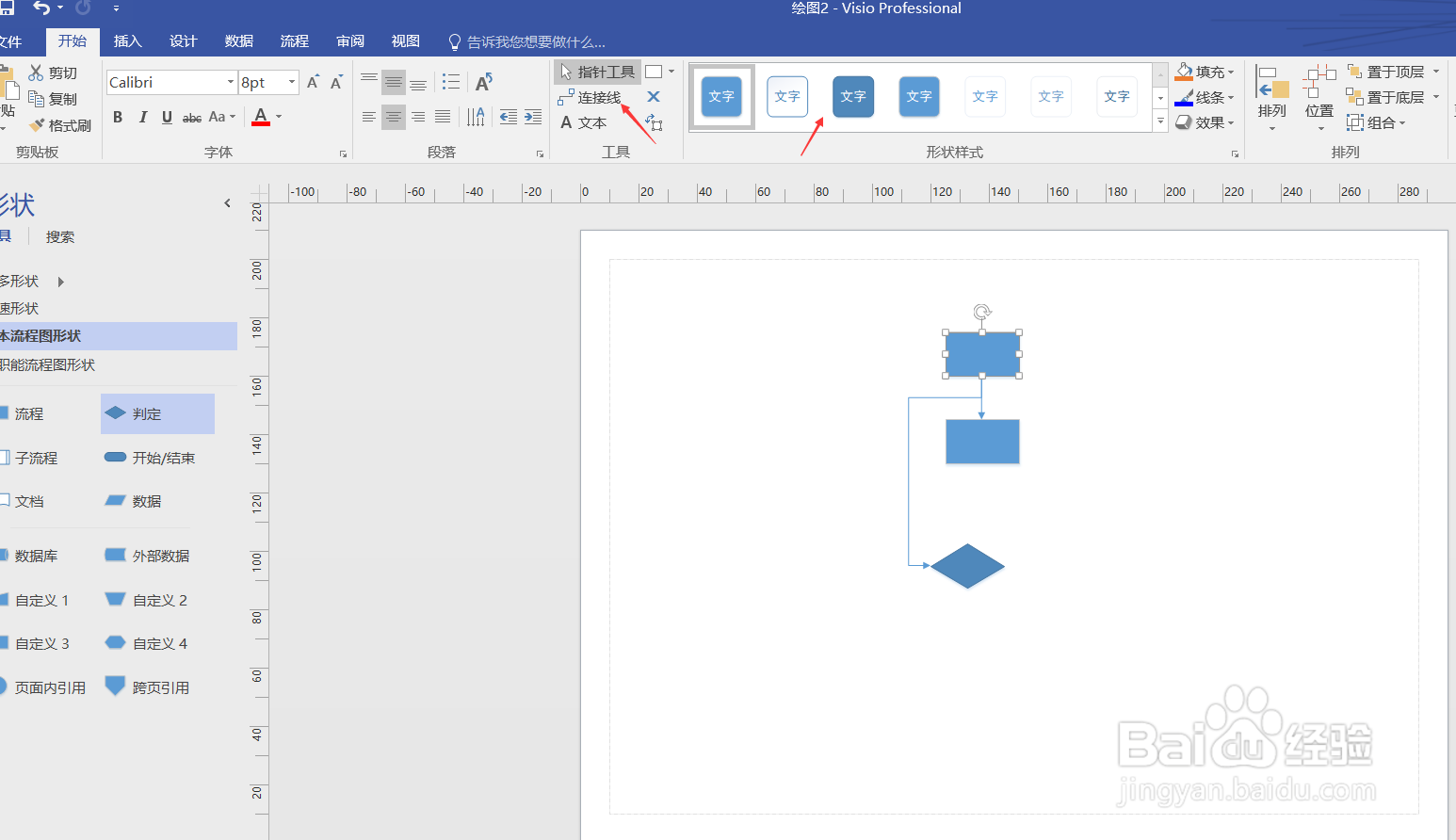
6、在左边栏可以选择“基本流程图形状”,拖到画布上。如下图:

Visio如何绘制流程图

7、在功能区上方的工具栏中,可以使用连接线、文本等内容辅助绘制流程图,如下图:
Visio如何绘制流程图

8、总结:Visio如何绘制流程图

(1)点击“文件”

(2)点击“新建”

(3)搜索“流程图”

(4)点击“创建”

(5)拖动左边栏的“基本流程图形状”

(6)利用功能区连接线、文本来辅助绘制流程图

  • Visio 如何打开或取消箭头的自动吸附和自动连接
  • visio怎么画直线详细教程
  • visio流程图如何画?
  • Visio画图形状默认填充是蓝色怎样修改成黑白
  • visio怎么插入一个矩形形状
  • 热门搜索
    第一次怎么进去 打印机卡纸了怎么办 北京科技大学怎么样 南京航空航天大学怎么样 论文大纲怎么写 盘子用英语怎么说 声卡怎么安装 教育背景怎么填 年化收益率怎么算 婴儿黄疸高怎么办