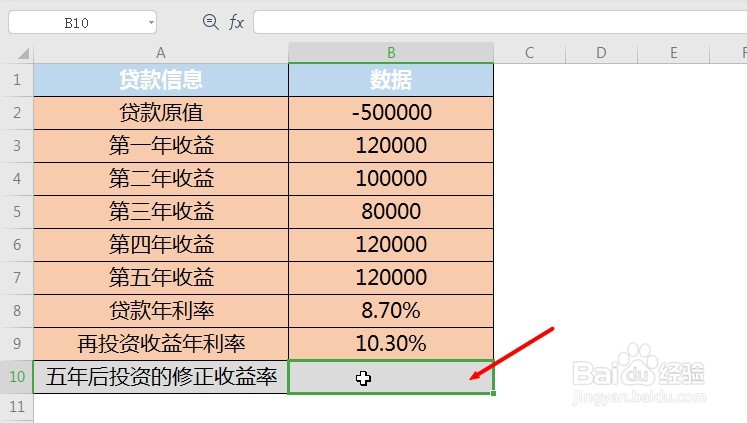
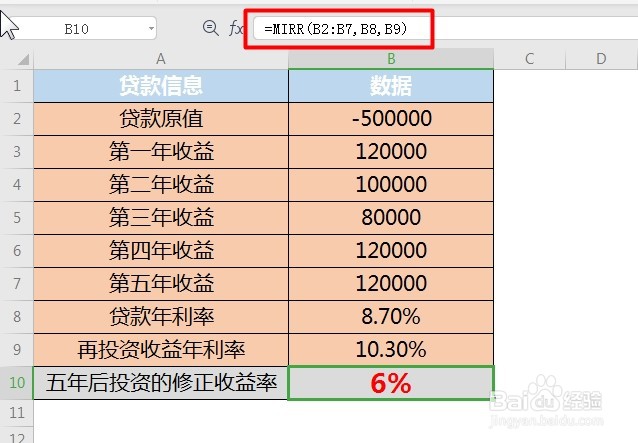
1、打开数据表,现利用近五年收益和年利率来计算再投资收益率
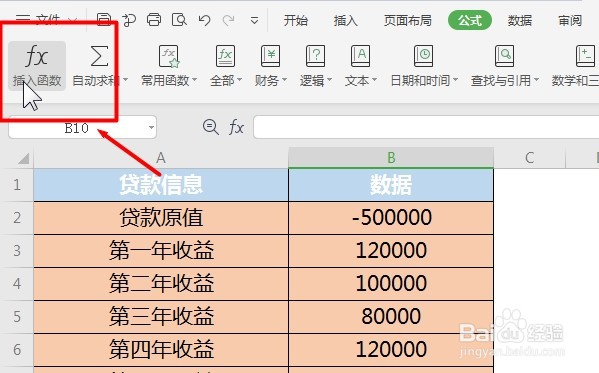
2、选中“公式”,点击工具栏中的“插入函数”
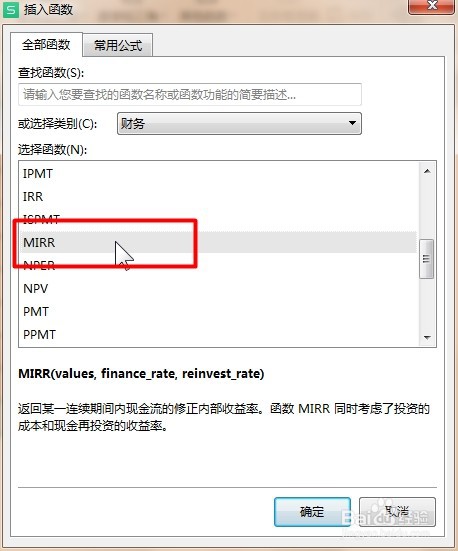
3、点击下拉列表中的“财务”类别

4、选择“MIRR”函数,打开函数参数对话框
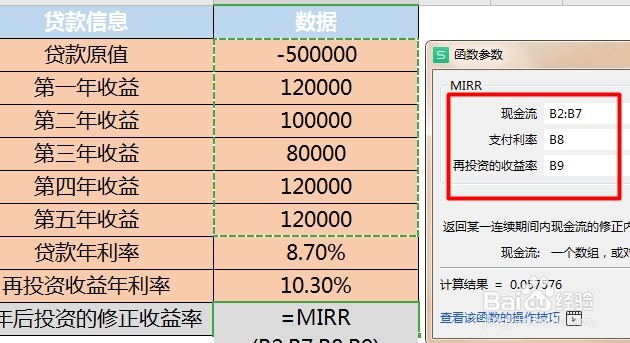
5、根据参数框提示输入现金流、支付利率和再投资的收益率,点击确定
6、根据公式书写规则输入“=MIRR(B2:B7,B8,B9)”,点击enter键即可计算再投资的收益率
时间:2026-04-23 14:28:26
1、打开数据表,现利用近五年收益和年利率来计算再投资收益率
2、选中“公式”,点击工具栏中的“插入函数”
3、点击下拉列表中的“财务”类别
4、选择“MIRR”函数,打开函数参数对话框
5、根据参数框提示输入现金流、支付利率和再投资的收益率,点击确定
6、根据公式书写规则输入“=MIRR(B2:B7,B8,B9)”,点击enter键即可计算再投资的收益率
