Excel数据表如何插入树状图

 时间:2026-04-22 10:24:01

1、打开Excel数据表。

Excel数据表如何插入树状图

2、点击“插入”菜单。

Excel数据表如何插入树状图

3、选中数据,点击“推荐的图表”菜单。

Excel数据表如何插入树状图

4、点击“所有的图表”,点击“树状图”,点击“树状图”,然后点击“确定”。

Excel数据表如何插入树状图

5、树状图插入成功。

Excel数据表如何插入树状图

6、点击右侧“+”号图标,可添加“图表元素”。

Excel数据表如何插入树状图

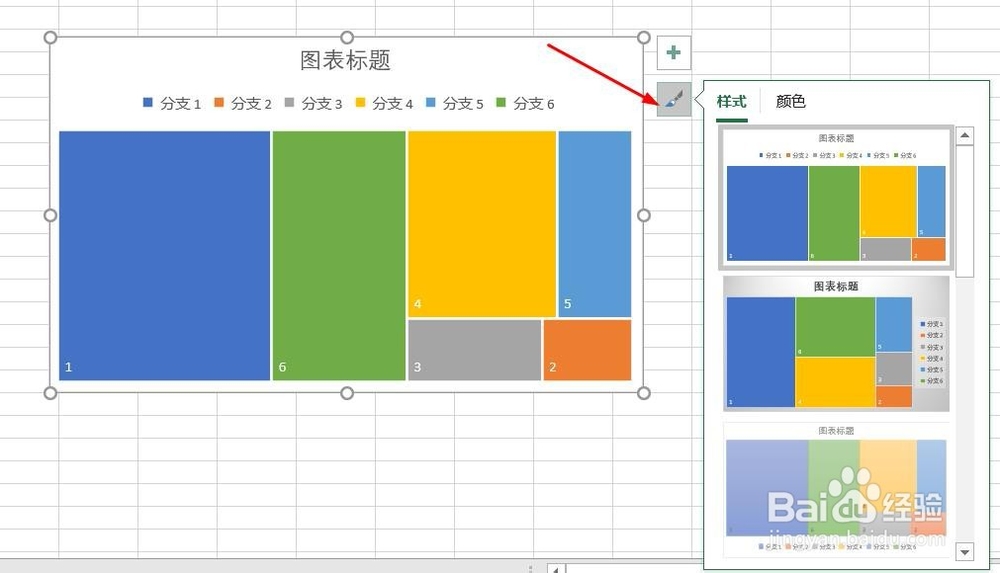
7、点击“毛刷”图标,可更改“图表样式”。

Excel数据表如何插入树状图

1、1、打开Excel数据表。

2、点击“插入”菜单。

3、点击“推荐的图表”菜单。

4、点击“所有的图表”,点击“树状图”,点击“树状图”,然后点击“确定”。

5、树状图插入成功。

6、点击右侧“+”号图标,可添加“图表元素”。

7、点击“毛刷”图标,可更改“图表样式”。
  • Excel如何插入树状图
  • 如何用excel制作“树状图”?
  • excel中表格如何快速生成“树状图”
  • excel快速找到树状图在哪里
  • 怎样用excel做树状图
  • 热门搜索
    红烧黄骨鱼 中图分类号怎么写 苹果三日减肥法 硬盘序列号怎么看 肚子减肥方法 减肥方式 减肥专家 家常红烧肉的做法 九个月宝宝发烧怎么办 怎么制作课件