电脑新增加一块硬盘怎么安装使用?

 时间:2026-04-27 05:53:43

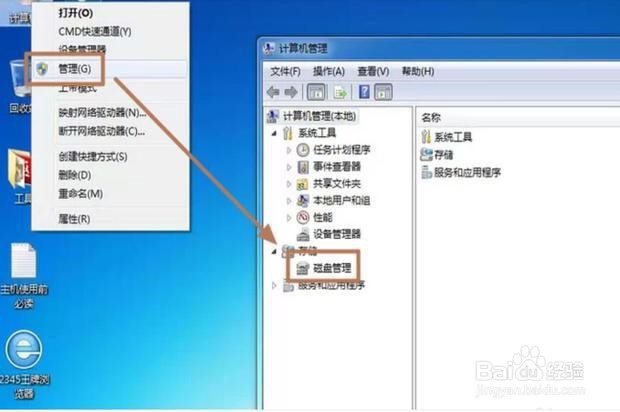
1、硬盘装在主机上后,打开电脑,选择进入我的电脑-管理。
电脑新增加一块硬盘怎么安装使用?

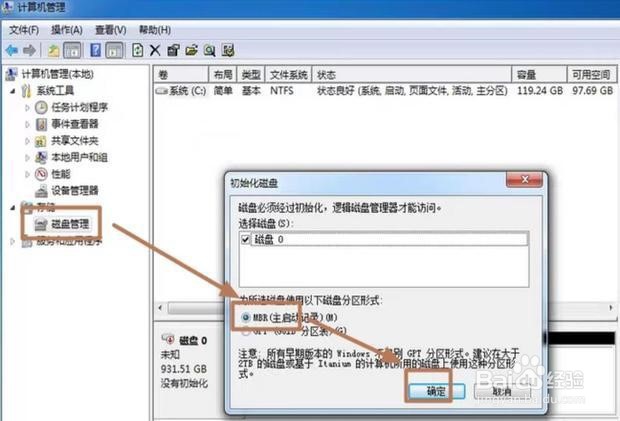
2、选择左边的磁盘管理,如果检测到了新安装的硬盘会弹出初始化硬盘的对话框,点击MBR然后确定。
电脑新增加一块硬盘怎么安装使用?

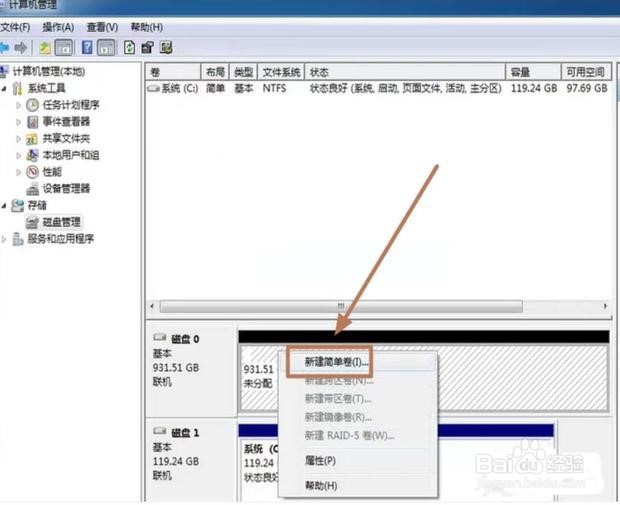
3、选择左边的磁盘管理,如果检测到了新安装的硬盘会弹出初始化硬盘的对话框,点击MBR然后确定。
电脑新增加一块硬盘怎么安装使用?

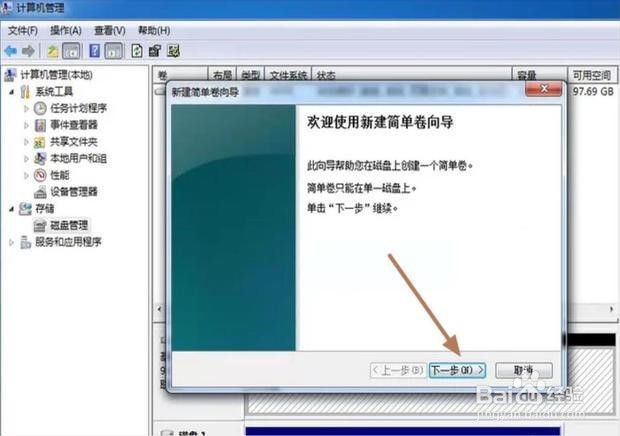
4、弹出向导对话框,点击下一步。

电脑新增加一块硬盘怎么安装使用?

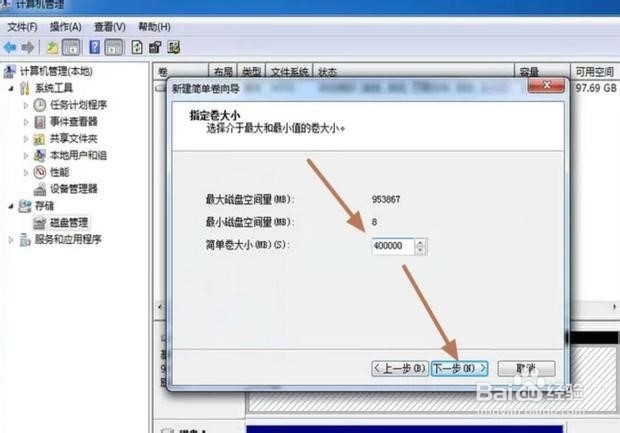
5、选择分区的大小,上限是900多G,一般400G就足够了。

电脑新增加一块硬盘怎么安装使用?

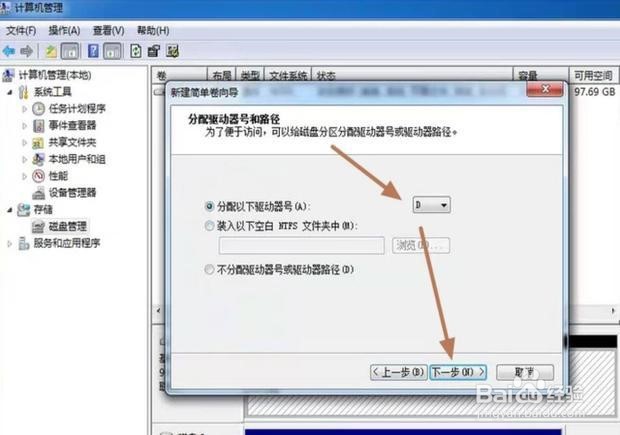
6、给这个新的硬盘取名,如果开始只有一个C盘,那系统默认是D盘,进入下一步。
电脑新增加一块硬盘怎么安装使用?

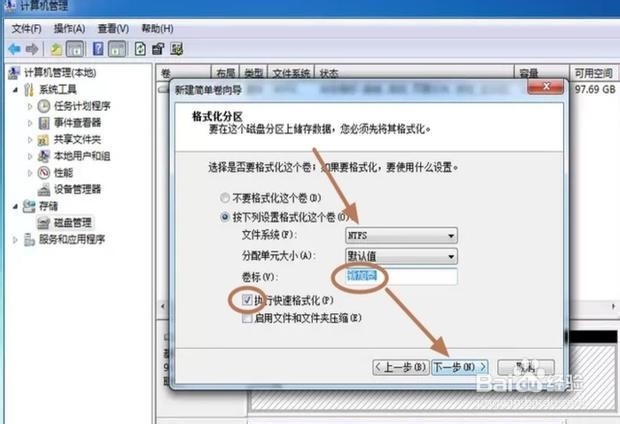
7、下面是格式化分区,必须要格式化才能使用,如果是大容量只有NTFS才可以。使用快速格式化。点击:“下一步”,第一个分区完成。
电脑新增加一块硬盘怎么安装使用?

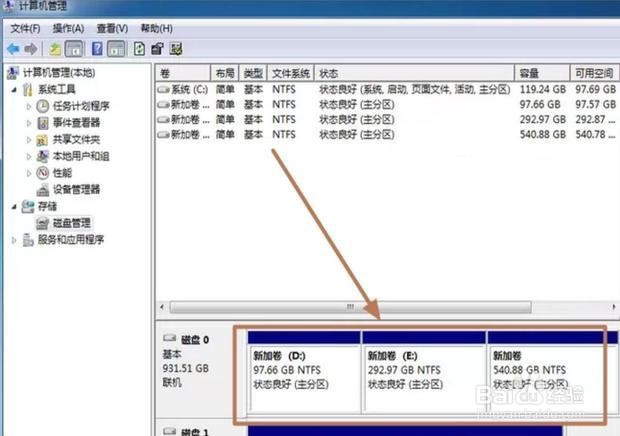
8、重复上面的步骤继续添加新卷,完成之后如下图。

电脑新增加一块硬盘怎么安装使用?

9、再打开我的电脑就可以看到新的硬盘已经安装完成了。

电脑新增加一块硬盘怎么安装使用?

  • win10安装程序下载的文件在哪里
  • 联想G580优盘启动教程
  • 如何给电脑再加一个硬盘
  • win10怎么查看电脑cpu型号
  • i5-7200u处理器属于什么水平#校园分享#
  • 热门搜索
    今日庄园小课堂答案是什么 如何清洗油烟机 如何治疗色斑 如何在京东商城开网店 小米手机如何连接电脑 陕西国际商贸学院怎么样 贷款利息如何计算 左旋肉碱怎么样 上门女婿的悠闲生活 空调冷凝器怎么清洗