AutoCAD如何通过夹点编辑缩放圆的大小

 时间:2026-02-13 01:35:54

1、绘制一个直径为60的圆,并标注直径,如下图所示:

AutoCAD如何通过夹点编辑缩放圆的大小

2、标注圆的直径,鼠标十字光标单击圆,图形变成虚线,并且沿圆周上有四个蓝色的小方框,在圆心位置也有一个蓝色的小方框,这些小方框就是夹点,夹点是蓝色,夹点处于未激活的状态,如下图所示:

AutoCAD如何通过夹点编辑缩放圆的大小

3、我们要将圆的直径变为100,鼠标光标单击圆周任意一个夹点,夹点由蓝色变为红色,说明这个夹点被激活,称为热夹点。

AutoCAD如何通过夹点编辑缩放圆的大小

4、.拖动鼠标光标,在命令栏里输入50,这个50相当于圆的半径。

AutoCAD如何通过夹点编辑缩放圆的大小

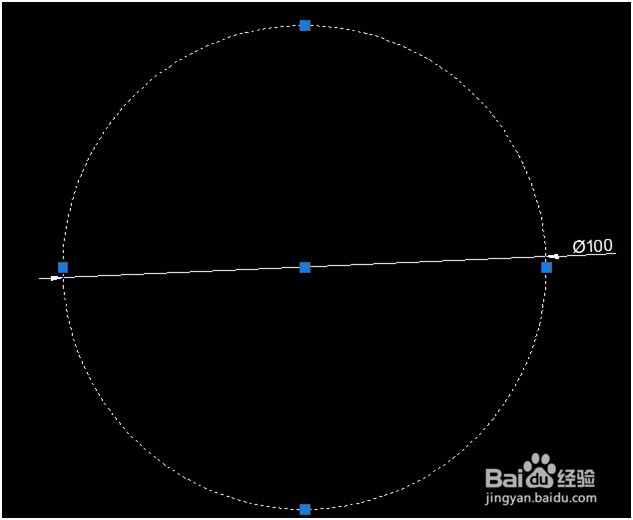
5、按【Enter】键,圆就变成直径为100的圆了。如下图所示

AutoCAD如何通过夹点编辑缩放圆的大小

6、按【Enter】键,虚线和夹点消失,如下图所示:

AutoCAD如何通过夹点编辑缩放圆的大小

  • cad画线显示的是空心不是实心线条该怎么办?
  • Sketchup草图大师一些快捷键的使用及基本操作
  • CAD三维模型渲染方法
  • AutoCAD二维绘图训练一百六十五之字母Z
  • CAD制图怎么插入图框
  • 热门搜索
    我的世界创世神怎么用 扬子空调怎么样 怎么消除法令纹 横折折撇怎么写 孕吐严重怎么办 怎么找对象 两边脸不对称怎么办 钢笔怎么吸墨水 三菱空调怎么样 人民币符号怎么打