1、打开需要插入图片的Word文档,例如我们打开重庆八中这个文档
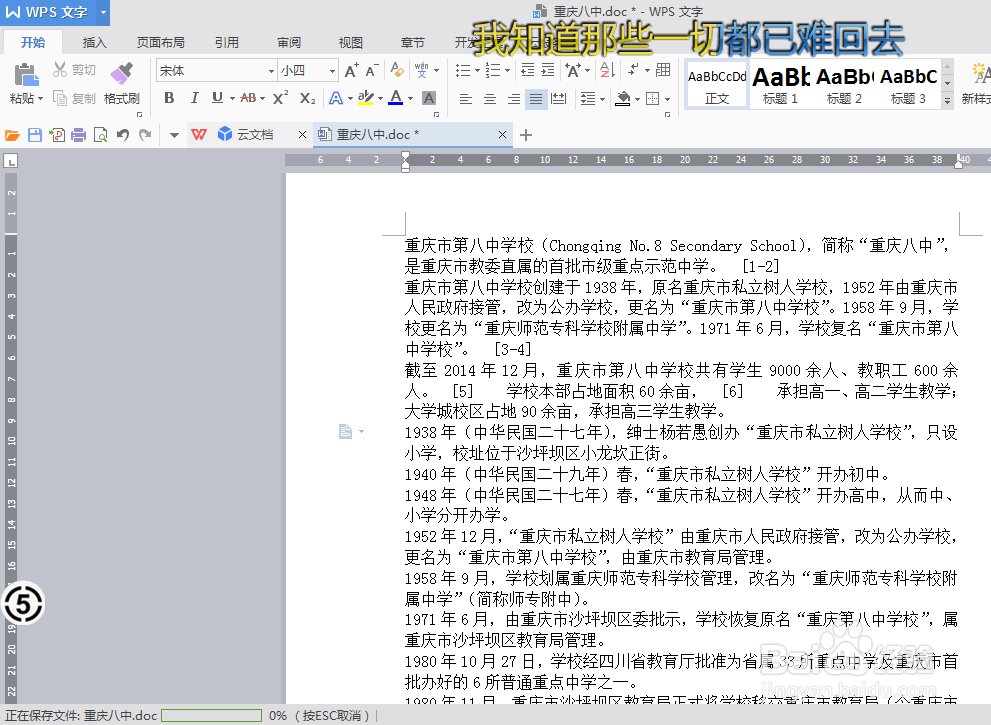
2、在这个文档中,先空一行出来,用来插入图片

3、在顶部找到插入,然后有个图片的图标
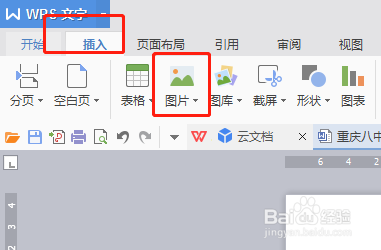
4、点一下,可以看到具体的操作按钮
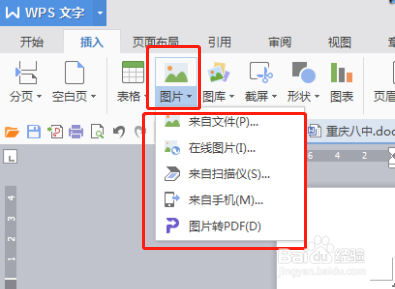
5、在这里选来自文件,也就是从电脑上选择一张图片来插入

6、然后选择一张图片

7、可以看到图片已经插入进来了
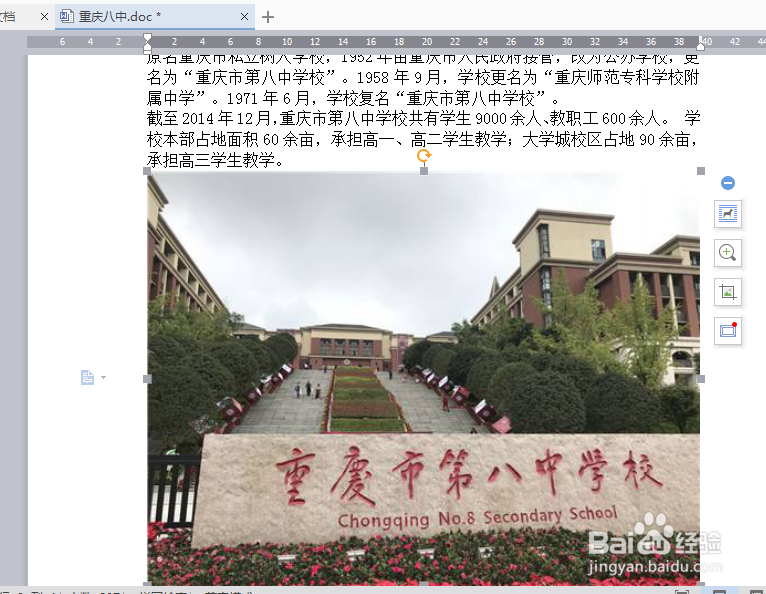
8、把图片的大小调整一下

9、布局也可以调整一下
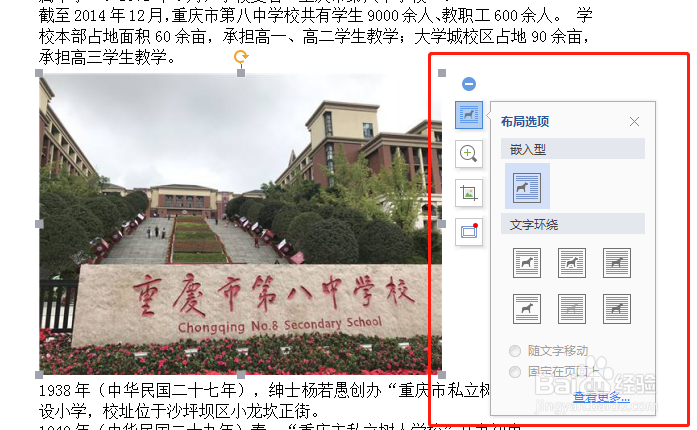
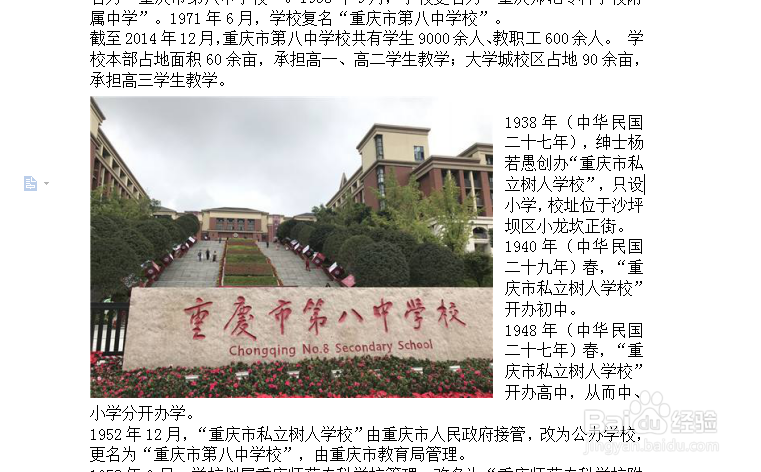
10、例如改为环绕的样式,保存就可以啦
时间:2026-05-04 21:42:33
1、打开需要插入图片的Word文档,例如我们打开重庆八中这个文档
2、在这个文档中,先空一行出来,用来插入图片
3、在顶部找到插入,然后有个图片的图标
4、点一下,可以看到具体的操作按钮
5、在这里选来自文件,也就是从电脑上选择一张图片来插入
6、然后选择一张图片
7、可以看到图片已经插入进来了
8、把图片的大小调整一下
9、布局也可以调整一下
10、例如改为环绕的样式,保存就可以啦
