PPT怎么制作奔跑的骏马

 时间:2026-04-23 00:18:00

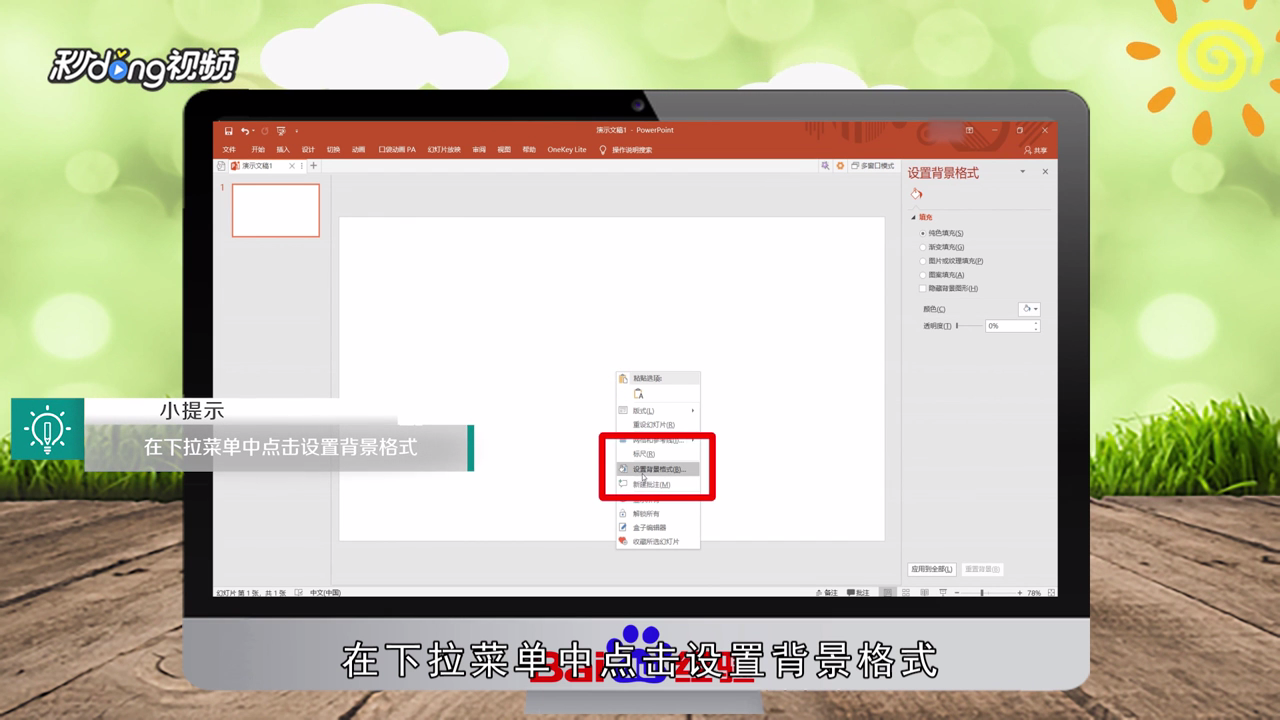
1、右键单击幻灯片,在下拉菜单中点击“设置背景格式”,点击“纯色填充”,设置颜色为黑色。
PPT怎么制作奔跑的骏马

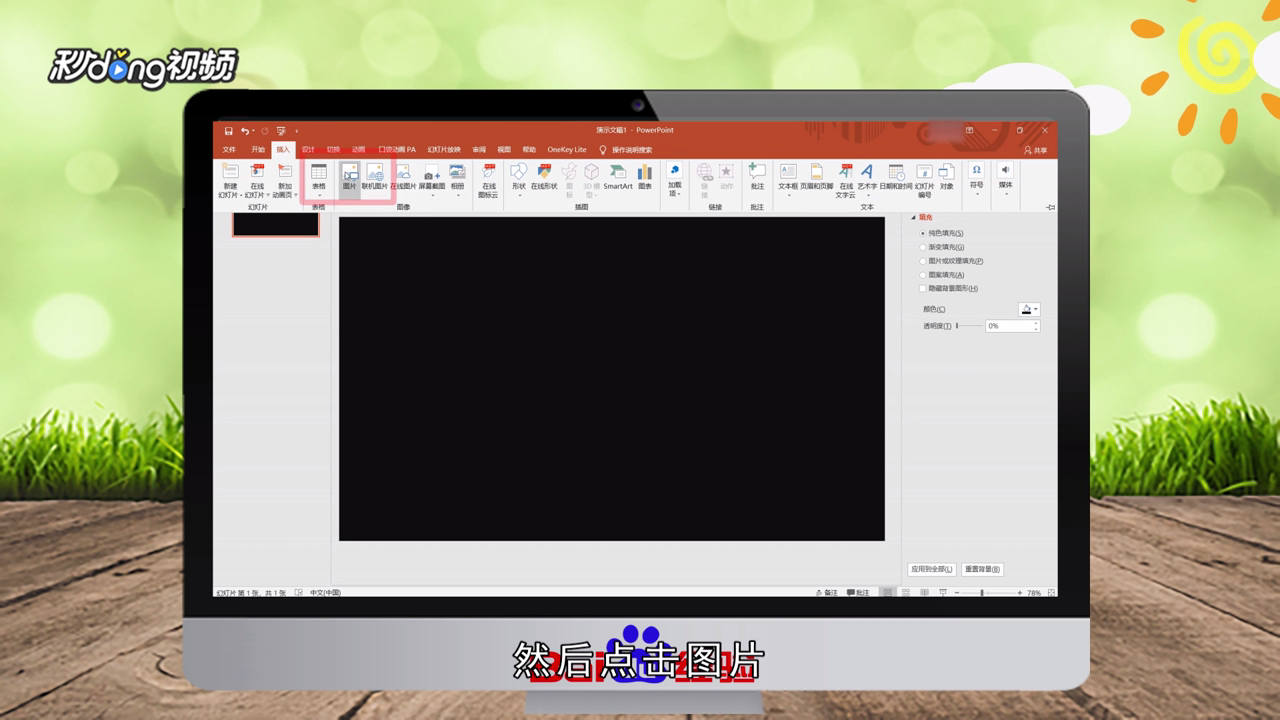
2、点击顶部菜单栏中的“插入”,点击“图片”,选择一张马的照片,点击“插入”,调整照片的位置。
PPT怎么制作奔跑的骏马

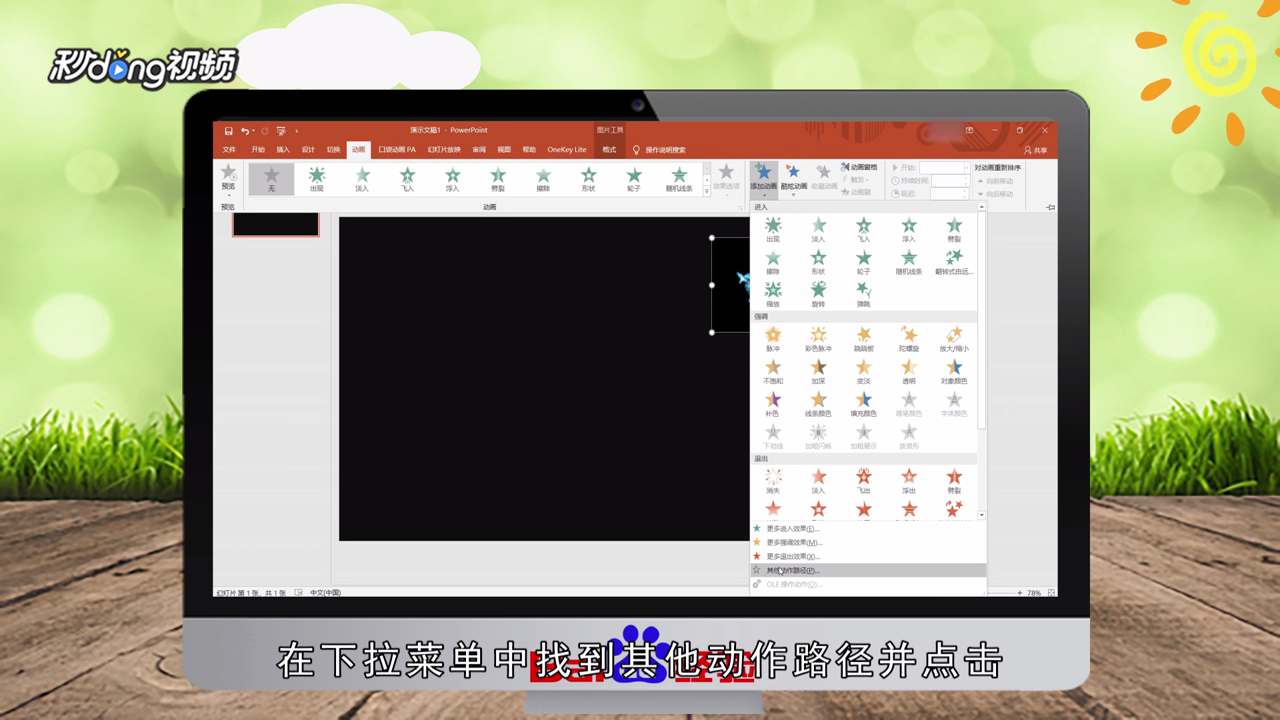
3、点击顶部的“动画”,在选项中点击“添加动画”,在下拉菜单中找到“其他动作路径”并点击,找到“向下”,然后点击“确定”,将向下的路径拖拉成斜向下。
PPT怎么制作奔跑的骏马

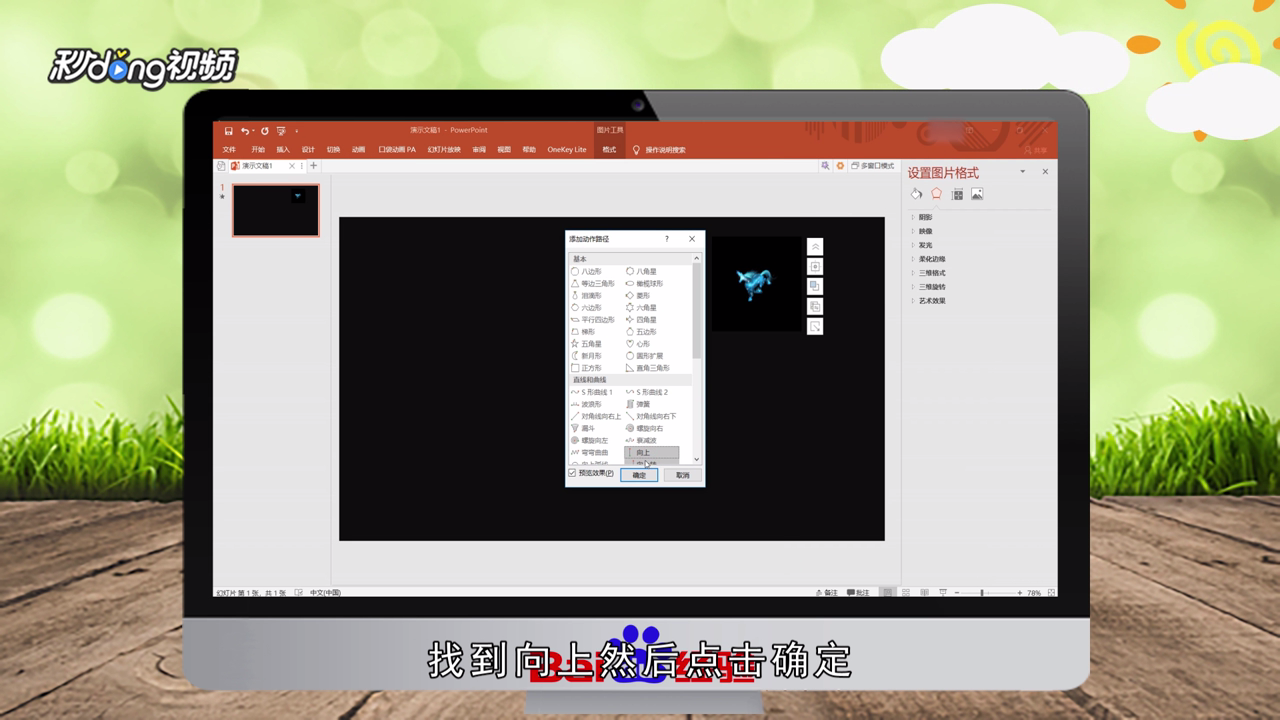
4、选中图片,点击顶部的“动画”,在选项中点击“添加动画”,找到“其他动作路径”并点击,找到“向上”,然后点击“确定”。
PPT怎么制作奔跑的骏马

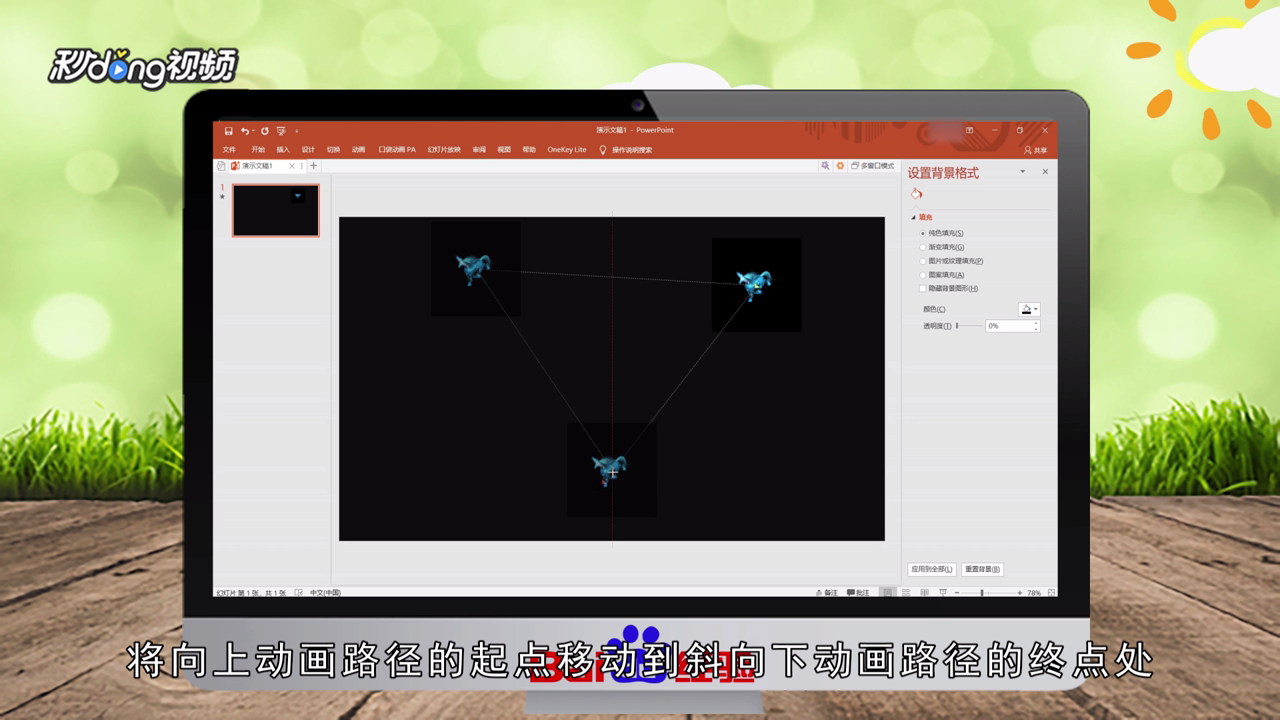
5、将向上动画路径的起点移动到斜向下动画路径的终点处,点击顶部的“动画”,设置开始动画为“上一动画之后”即可。
PPT怎么制作奔跑的骏马

6、总结如下。

PPT怎么制作奔跑的骏马

  • ppt中怎样让圆形、自动不停地旋转?
  • PPT怎么设置动画路径
  • PPT中怎样设置滚动文本
  • 怎么设置PPT放大后还原
  • PPT中怎样对图片进行拆分
  • 热门搜索
    给宝宝的祝福语 什么化妆品祛斑效果好 魂牵梦绕是什么意思 祝福孩子成长的话 耶和华祝福满满 农转非有什么好处 史无前例的意思 销声匿迹是什么意思 流言蜚语的意思 腿短粗穿什么裤子