1、打开WPS表格,输入需要制作工资条的数据
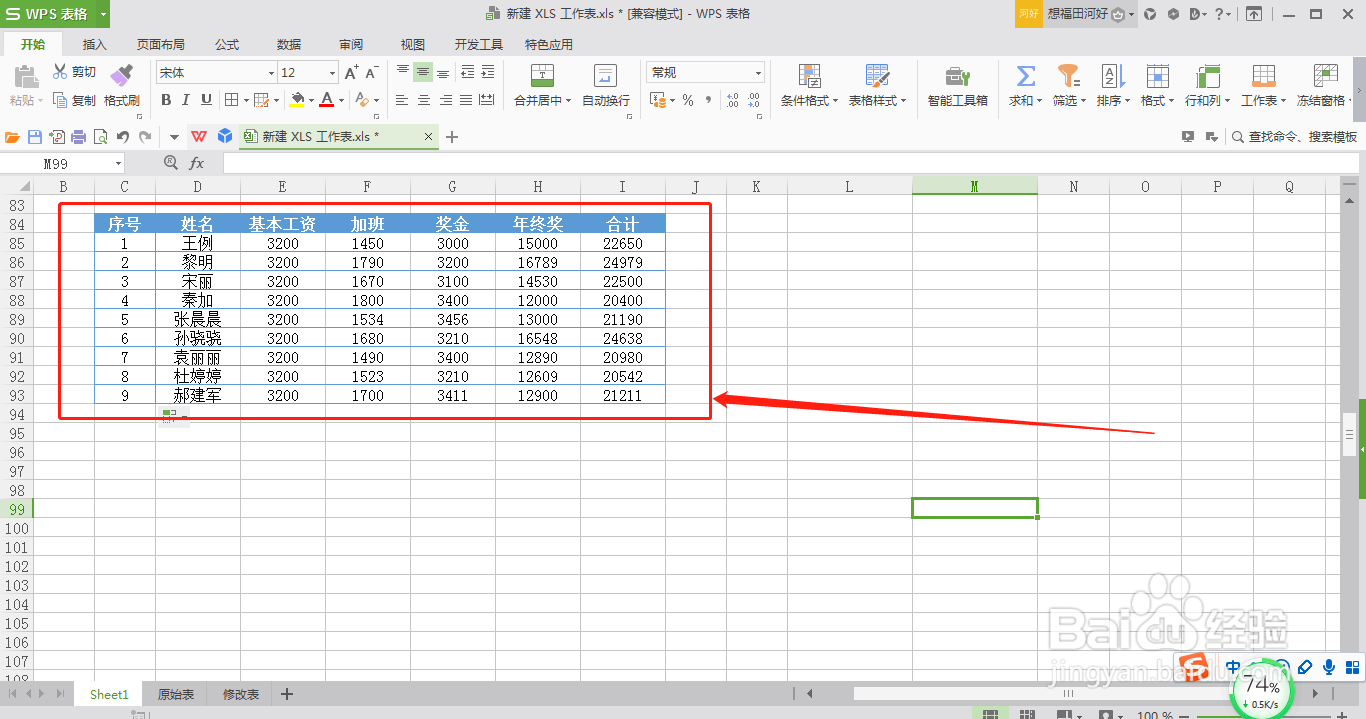
2、在该数据单元格右侧输入序号
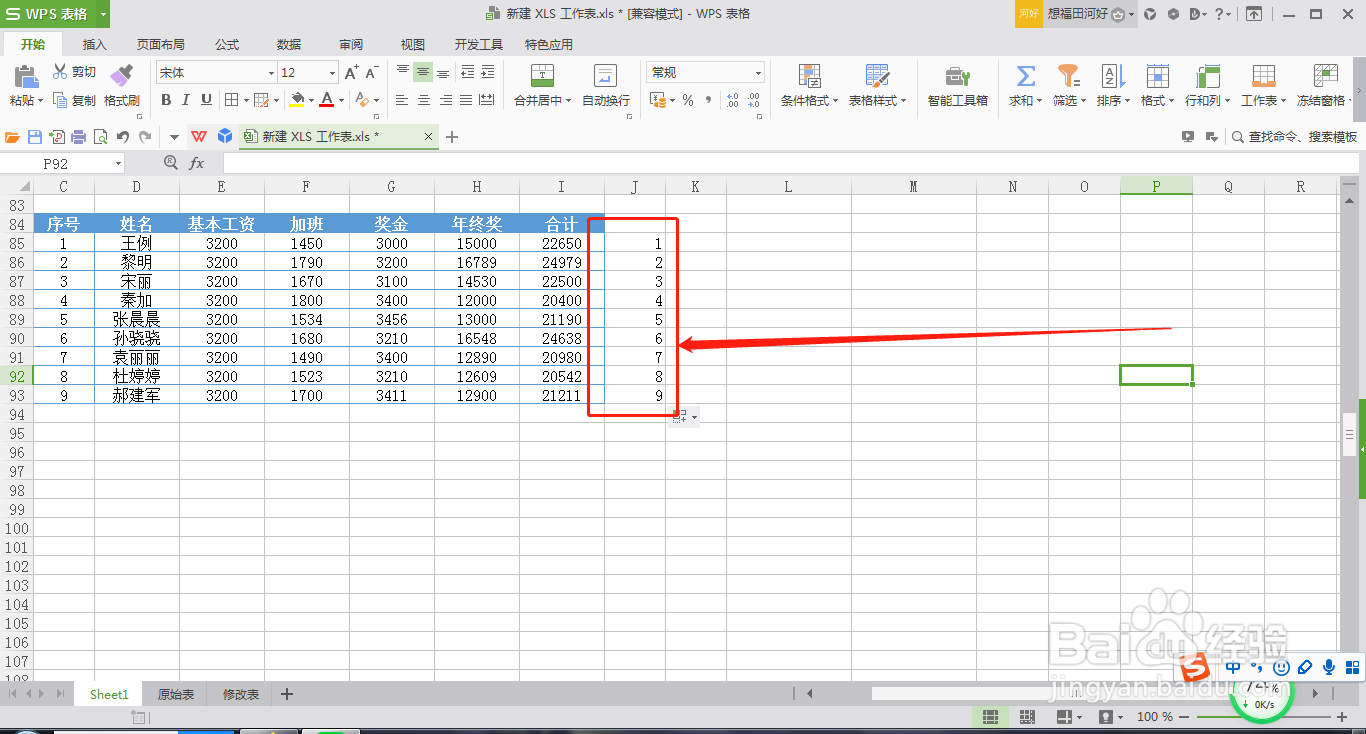
3、选中右侧序号的单元格,点击鼠标右键,选择复制

4、选中序号下的第一个单元格,点击鼠标右键,选择“粘贴”
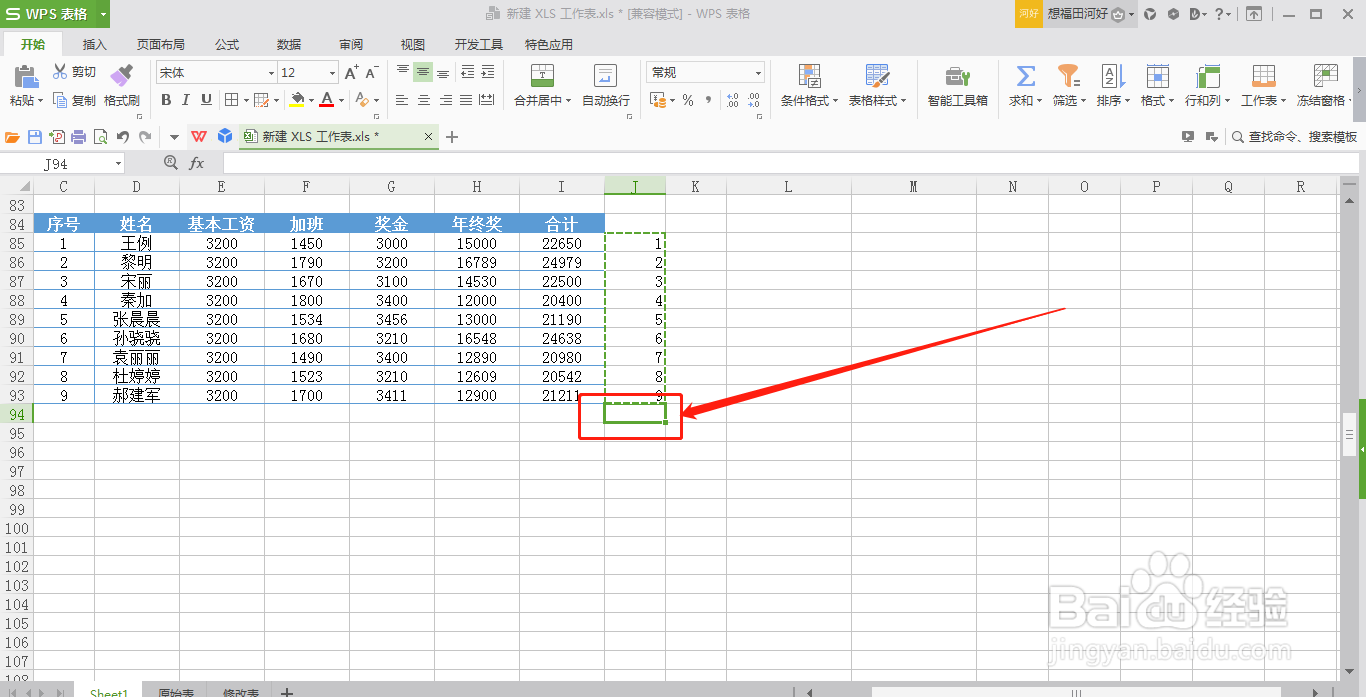

5、选中该数据表的表头,并点击鼠标右键,选择“复制”

6、再次选中下方的单元格,点击鼠标右键,选择“粘贴”
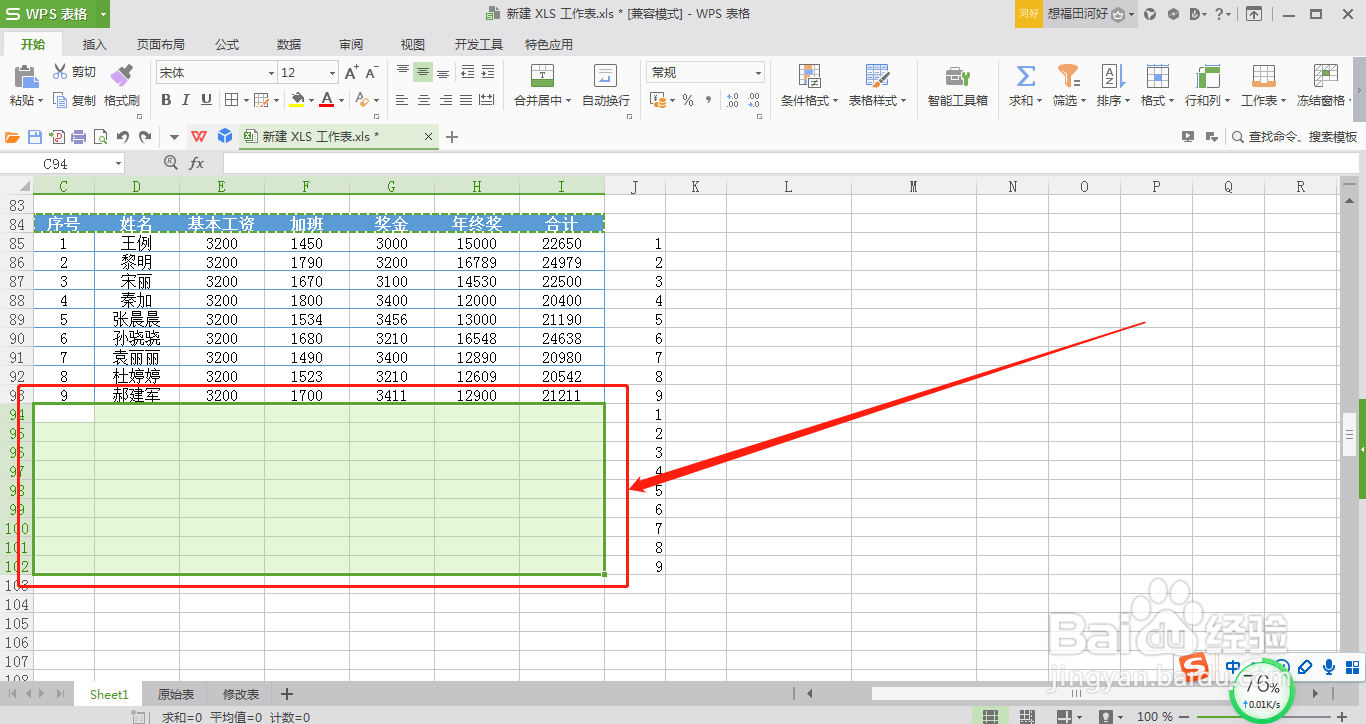


7、选中右侧一个单元格的序号
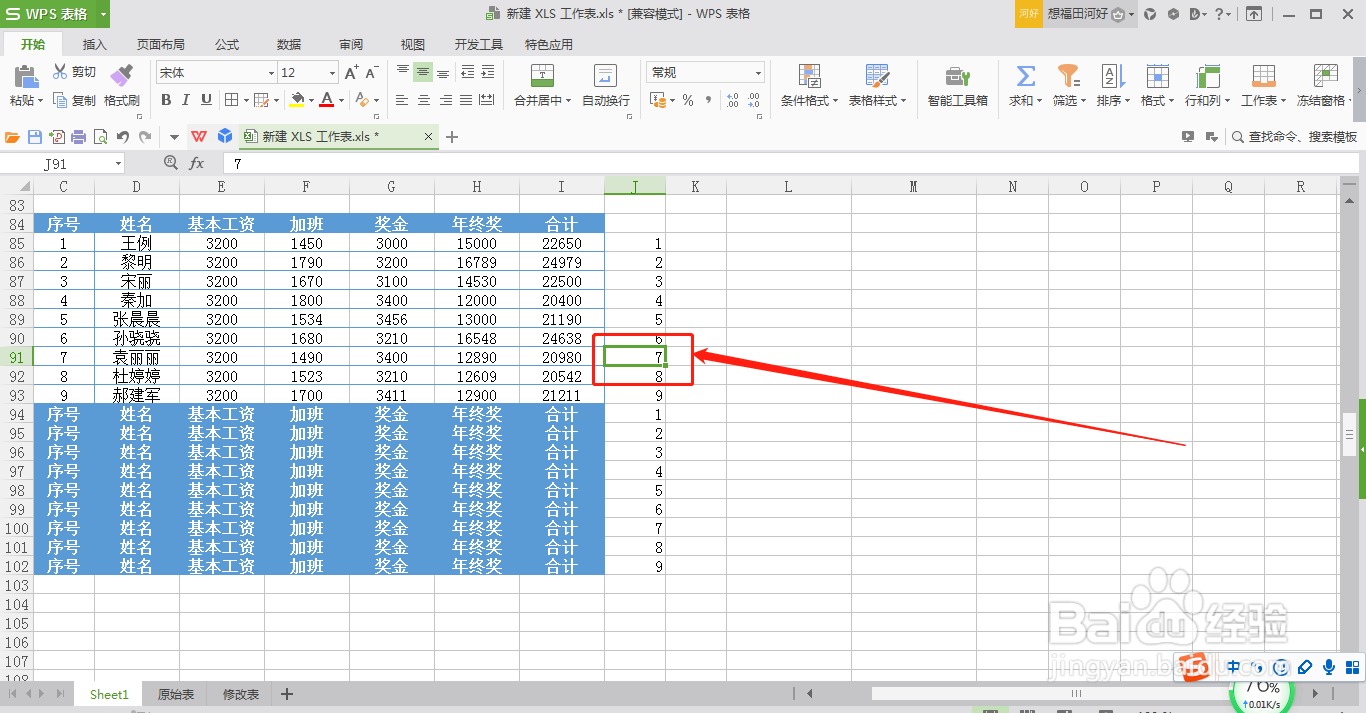
8、点击“数据”--“升序”

9、选中右侧的所有序号,点击鼠标右键,选择“清除内容”
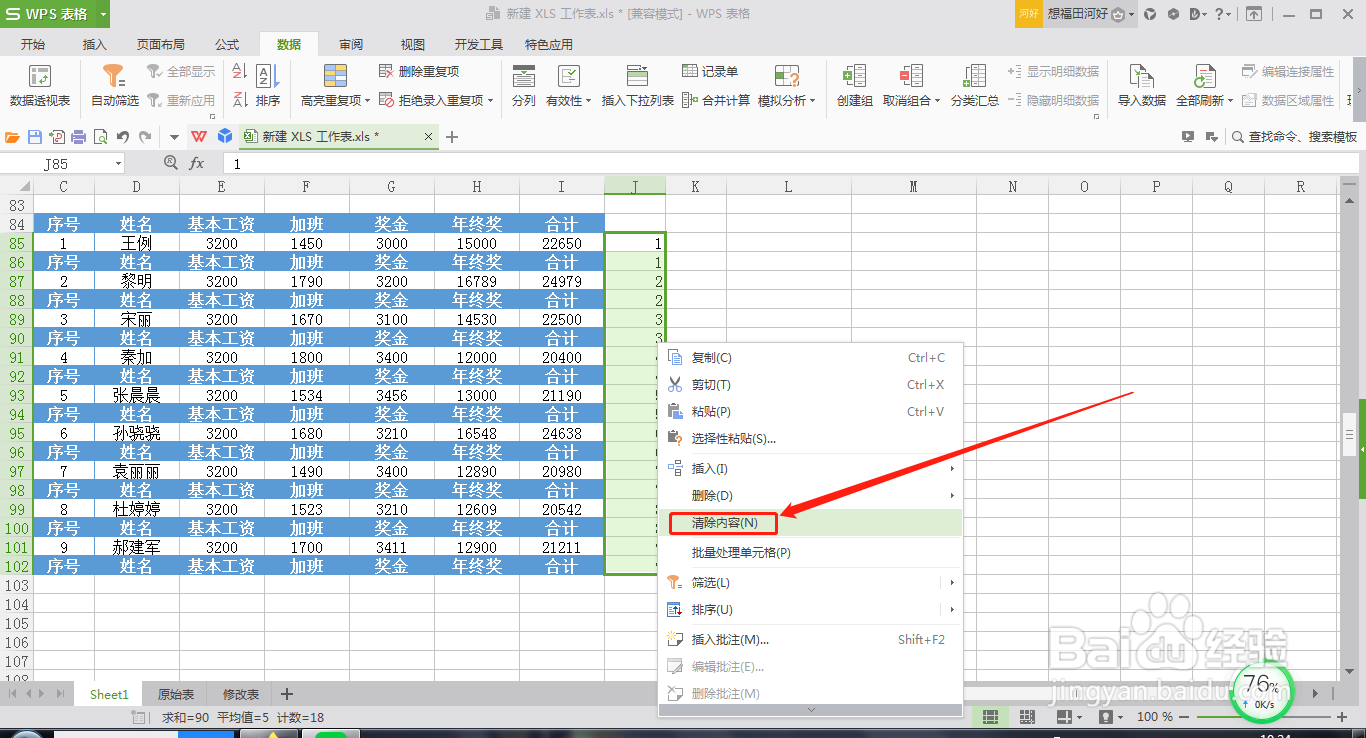
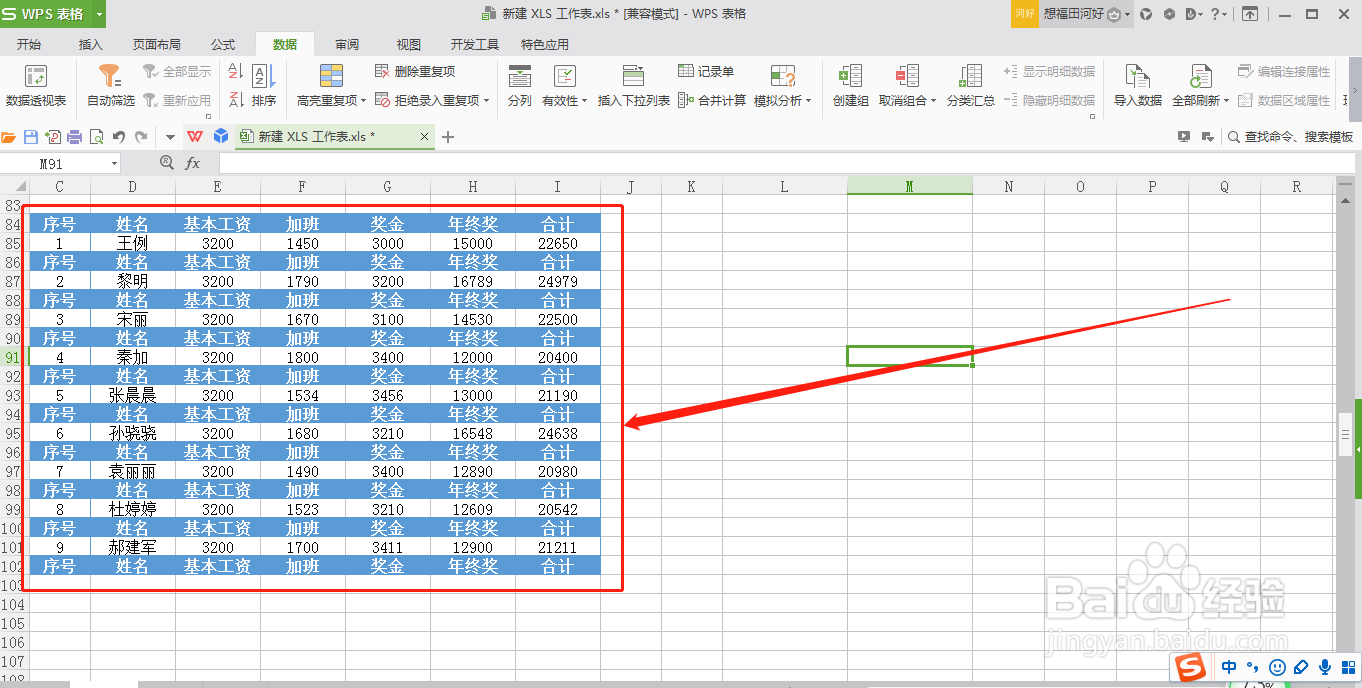
10、如此,即可得到每个人的工资条
时间:2026-05-04 07:03:27
1、打开WPS表格,输入需要制作工资条的数据
2、在该数据单元格右侧输入序号
3、选中右侧序号的单元格,点击鼠标右键,选择复制
4、选中序号下的第一个单元格,点击鼠标右键,选择“粘贴”
5、选中该数据表的表头,并点击鼠标右键,选择“复制”
6、再次选中下方的单元格,点击鼠标右键,选择“粘贴”
7、选中右侧一个单元格的序号
8、点击“数据”--“升序”
9、选中右侧的所有序号,点击鼠标右键,选择“清除内容”
10、如此,即可得到每个人的工资条
