wps2019文字中如何将图形的层次上下移动

 时间:2026-04-26 14:32:25

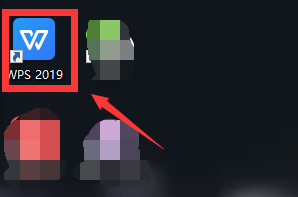
1、首先我们打开电脑上面的wps2019软件
wps2019文字中如何将图形的层次上下移动

2、进入wps2019主页面后我们点击上方的”新建“按钮

wps2019文字中如何将图形的层次上下移动

3、然后我们进入新建页面后我们选择新建word文件点击新建空白文档

wps2019文字中如何将图形的层次上下移动

wps2019文字中如何将图形的层次上下移动

4、我们在文档中点击上面工具栏中的“插入“按钮下面的图形,插入一些图形方便演示

wps2019文字中如何将图形的层次上下移动

5、最后我们点击上方绘图工具下面的“选择窗口”在右边就会弹出一个页面了,我们在里面选择想要移动的图形上下移动即可

wps2019文字中如何将图形的层次上下移动

wps2019文字中如何将图形的层次上下移动

1、1.我们打开wps2019软件,然后点击上方的新建按钮

2.接着我们选择word文件新建空白文档

3.我们在文档中点击上面工具栏中的“插入“按钮下面的图形,插入一些图形方便演示

4.最后我们点击上方绘图工具下面的“选择窗口”在右边就会弹出一个页面了,我们在里面选择想要移动的图形上下移动即可

  • WPS文档中的多张图片怎样对齐?
  • WPS如何设置文档图形/文本框的对齐方式
  • wps怎么去掉图片边框
  • WPS演示文稿怎么调整图形间距
  • WPS插入图片后变模糊了怎么办
  • 热门搜索
    肺大泡是什么病严重吗 cut是什么意思 mg怎么样 得了近视怎么办 江苏大学京江学院怎么样 汽车生活 如何设置电脑锁屏密码 菲亚特致悦怎么样 m是什么意思 乳头痛是什么原因