如何解决计算机USB接口有时能用有时又不能用?

 时间:2026-02-16 10:59:06

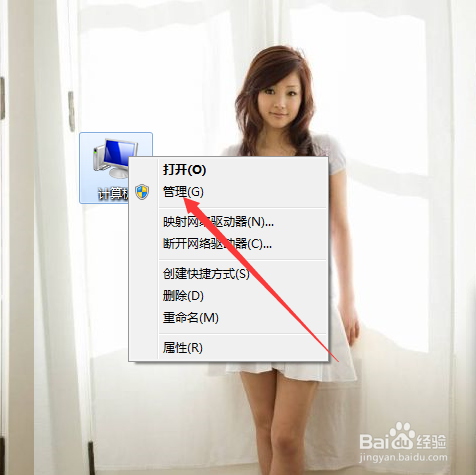
1、第一步,右击桌面的计算机图标,弹出下拉菜单。
如何解决计算机USB接口有时能用有时又不能用?

2、第二步,选择“管理”,打开计算机管理窗口。

如何解决计算机USB接口有时能用有时又不能用?

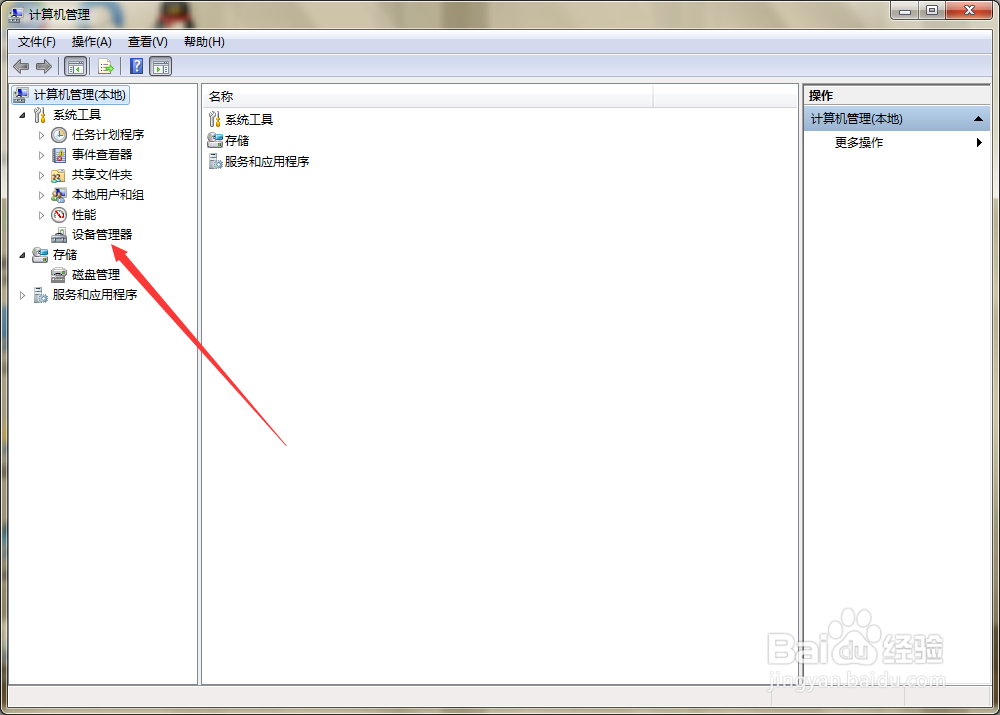
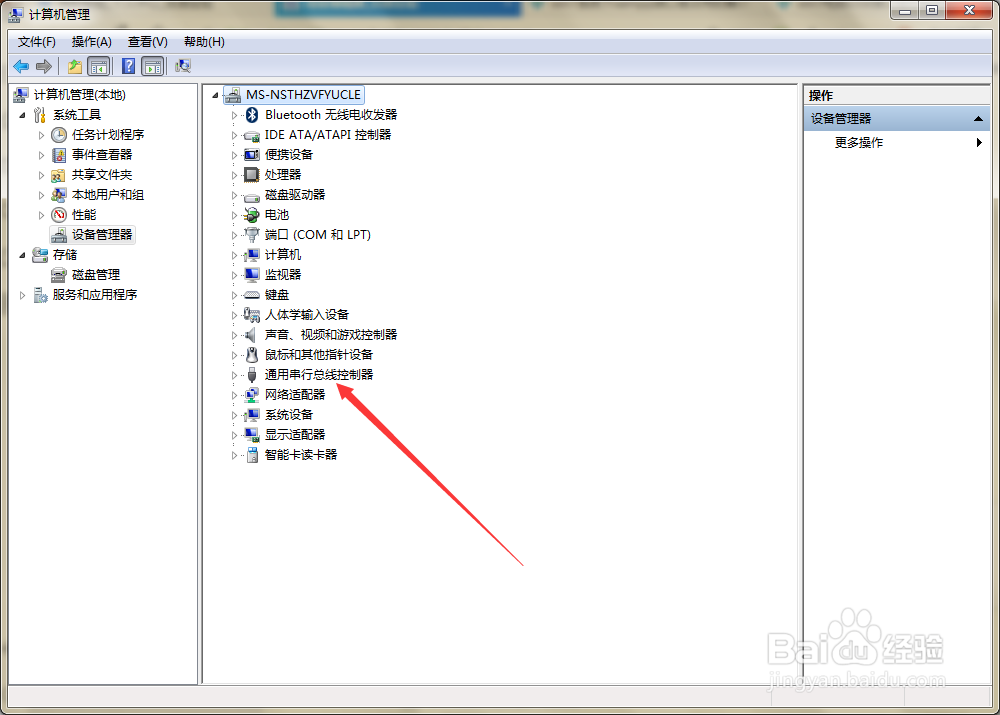
3、第三步,选中“设备管理器”,在右侧列表中找到“掩披通用串行总线霸游控制器”。
如何解决计算机USB接口有时能用有时又不能用?

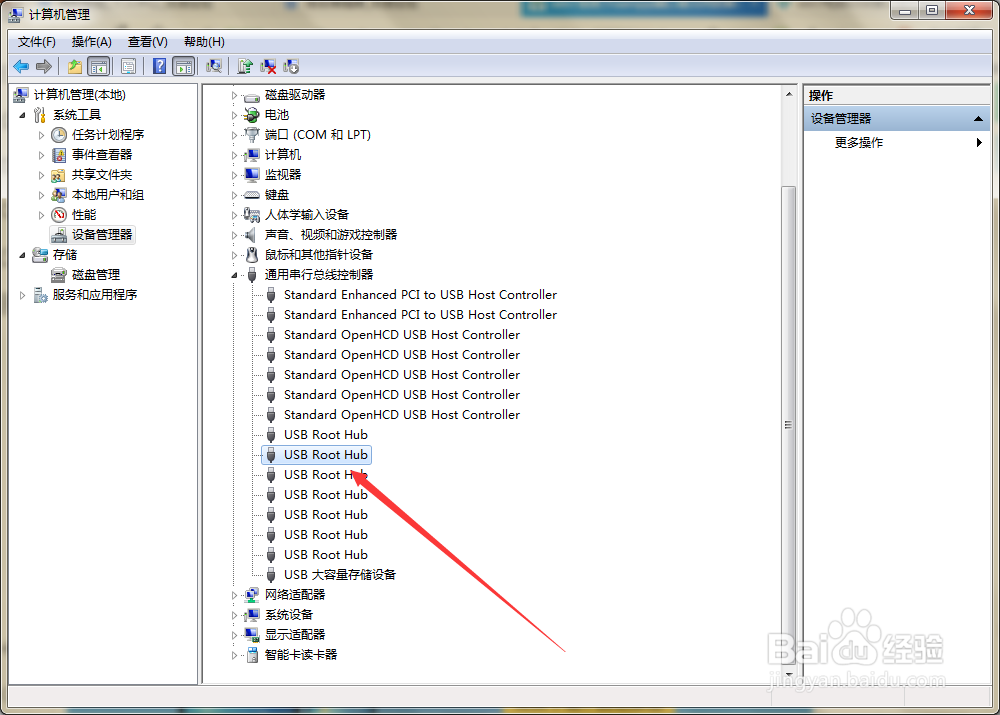
4、第四步,点击展开“通用串行总线控制器”。

如何解决计算机USB接口有时能用有时又不能用?

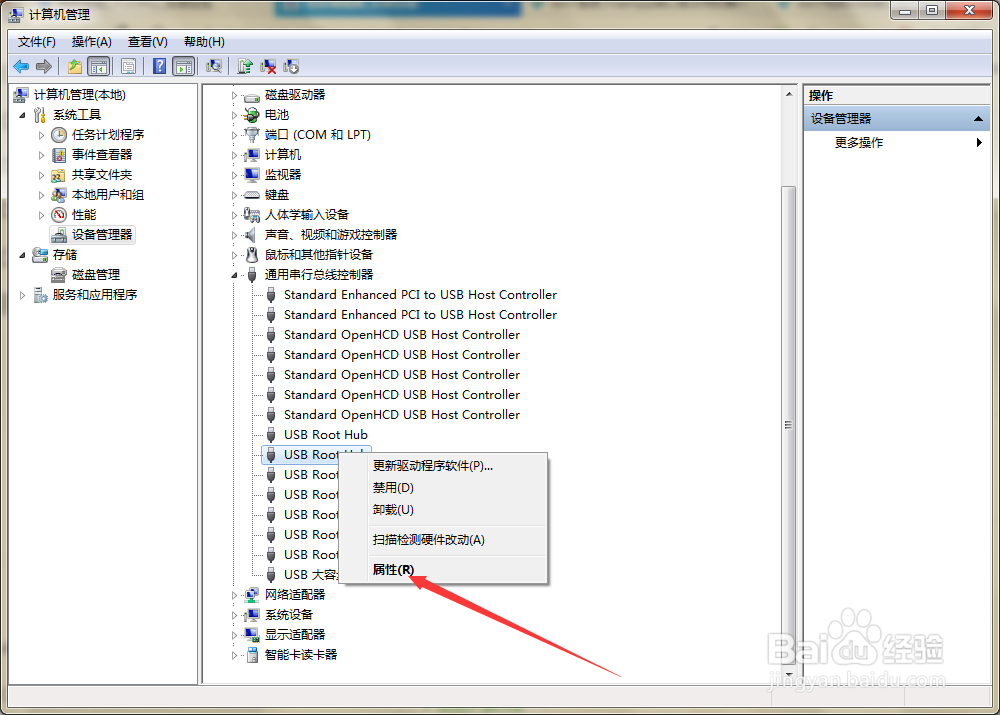
5、第五步,右击“USB ROOT Hub”,弹出下拉菜单。

如何解决计算机USB接口有时能用有时又不能用?

6、第六步,选择“属性”,弹出USB ROOT Hub属性窗口。

如何解决计算机USB接口有时能用有时又不能用?

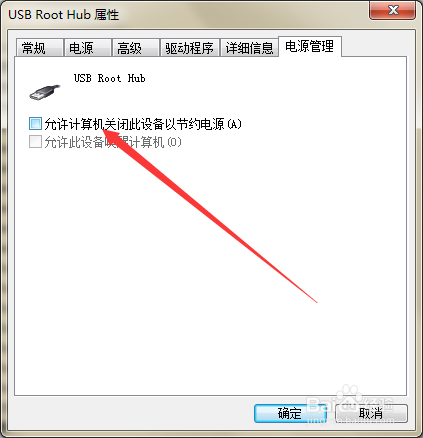
7、第七步,切换至电源管理页面,在页面上去掉“允许计算机关闭此设备以节约电源”的勾号。
如何解决计算机USB接口有时能用有时又不能用?

8、第八步,点击确定保存设置,然后重董牺闲启计算机即可解决问题。

1、右击计算机,选择管理,进入到设备管理器。

2、展开通用串行总线控制器。

3、右击USB ROOT Hub,选择属性,切换至电源管理。

4、取消“允许计算机关闭此设备以节约电源”选项。

  • usb接口不稳定经常断开怎么办?电脑usb接口老是断断续续
  • u盘制作启动盘失败
  • Win10怎么永久禁用驱动数字签名
  • GT660显卡怎么调
  • Win10如何设置显卡来提升游戏性能?
  • 热门搜索
    云南大学怎么样 家常饼的做法大全 翟怎么读拼音 怎么判断自己是低血糖 脑梗怎么治疗最好 自制面包的做法大全 怎么恢复微信聊天记录 分付微信怎么开通 k线怎么看 黄秋葵的做法