Windows服务器设置用户从网络访问计算机的权限

 时间:2026-02-14 22:40:12

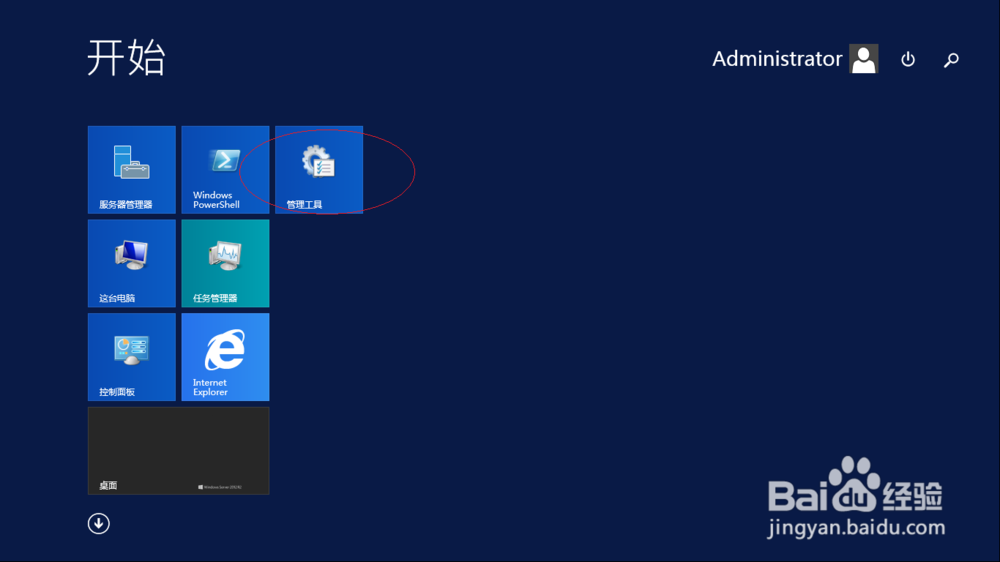
1、启动Windows Server 2012 R2操作系统,点击"管理工具"磁贴。
Windows服务器设置用户从网络访问计算机的权限

2、唤出"管理工具"程序窗口,鼠标双击"本地安全策略"图标。

Windows服务器设置用户从网络访问计算机的权限

3、唤出"本地安全策略"程序窗口,选择左侧"安全设置→本地策略"文件夹。

Windows服务器设置用户从网络访问计算机的权限

4、展开文件夹树形目录结构,鼠标右击"用户权限分配→拒绝从网络访问这台计算机"图标。

Windows服务器设置用户从网络访问计算机的权限

5、弹出快捷菜单列表,选择"属性"项。

Windows服务器设置用户从网络访问计算机的权限

6、弹出"拒绝从网络访问这台计算机 属性"对话框,点击"本地安全设置→添加用户或组..."按钮。

Windows服务器设置用户从网络访问计算机的权限

7、完成设置用户从网络访问计算机的权限操作,本例到此希望对大家能有所帮助。

Windows服务器设置用户从网络访问计算机的权限

  • windows命令快速操作篇:快速打开用户帐户管理
  • 如何制作iso镜像pe和pe光盘?pe光盘制作教程
  • Win10家庭版怎么添加新用户?
  • iso文件怎样刻录到光盘?
  • windows server 2012 r2 如何还原系统备份?
  • 热门搜索
    壳牌机油怎么样 牙疼怎么治 怎么表白 日语哥哥怎么说 drink怎么读 煲仔饭怎么做 ps标尺怎么调出来 三七粉怎么吃 sarah怎么读人名 芦荟胶怎么用