1、首先我们打开ps,拖入一张照片。毙蚂

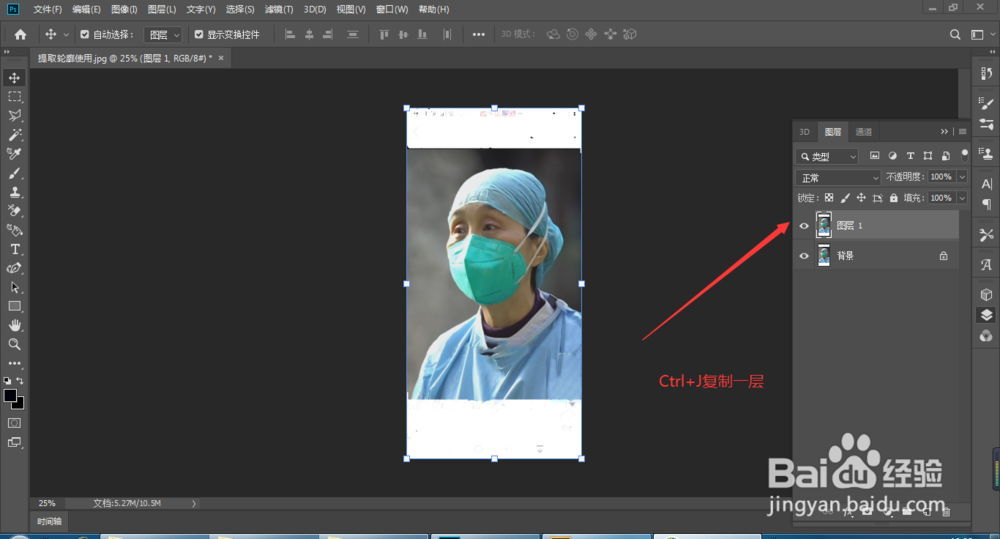
2、Ctrl+J复制一张图层出来。
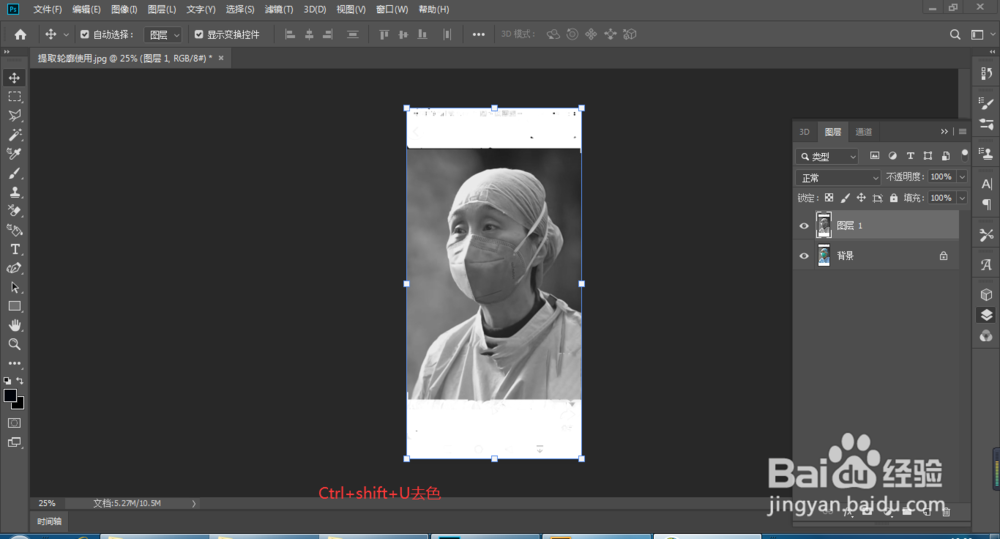
3、使用快捷方式Ctrl+shift+U将图层去色。
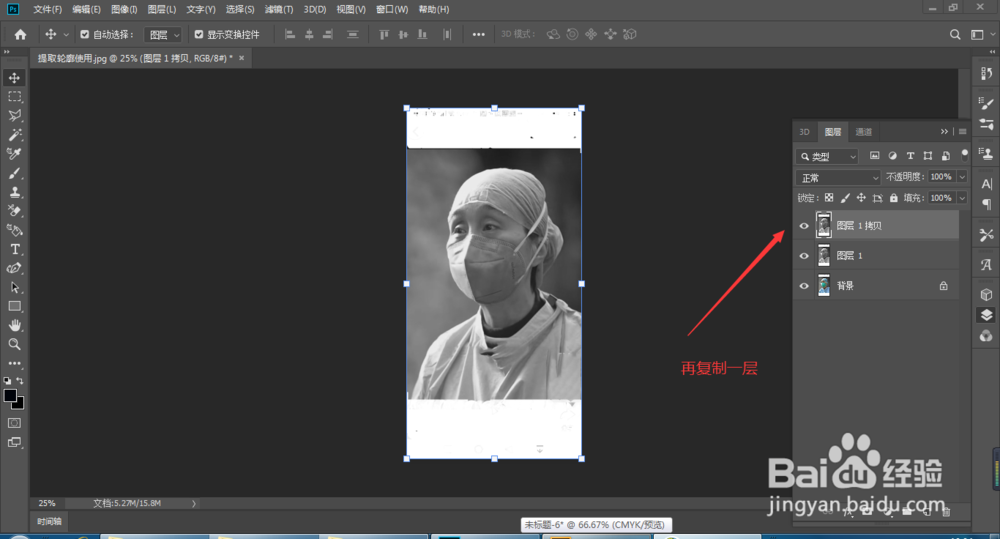
4、然后在复制一层出来。
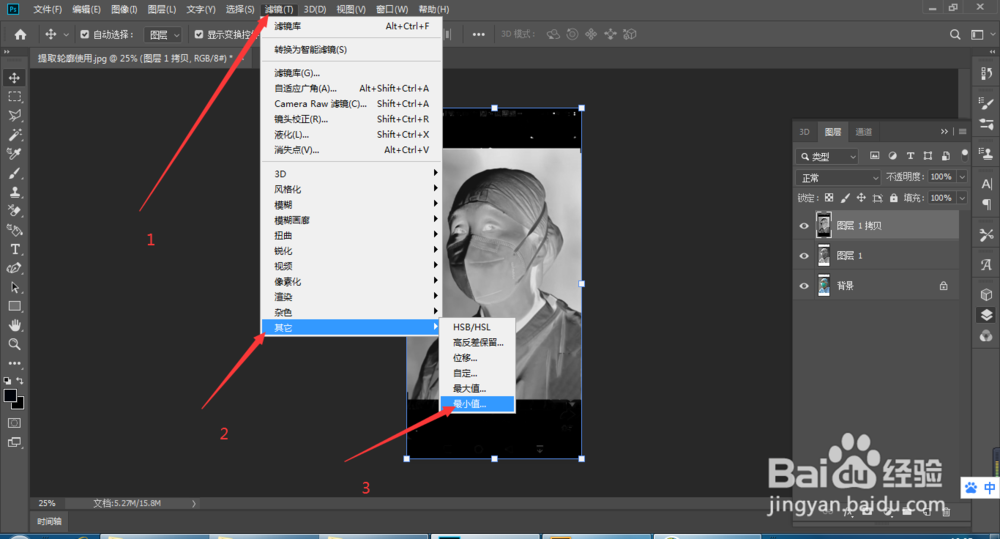
5、使用Ctrl+I将图层进行反向处理。

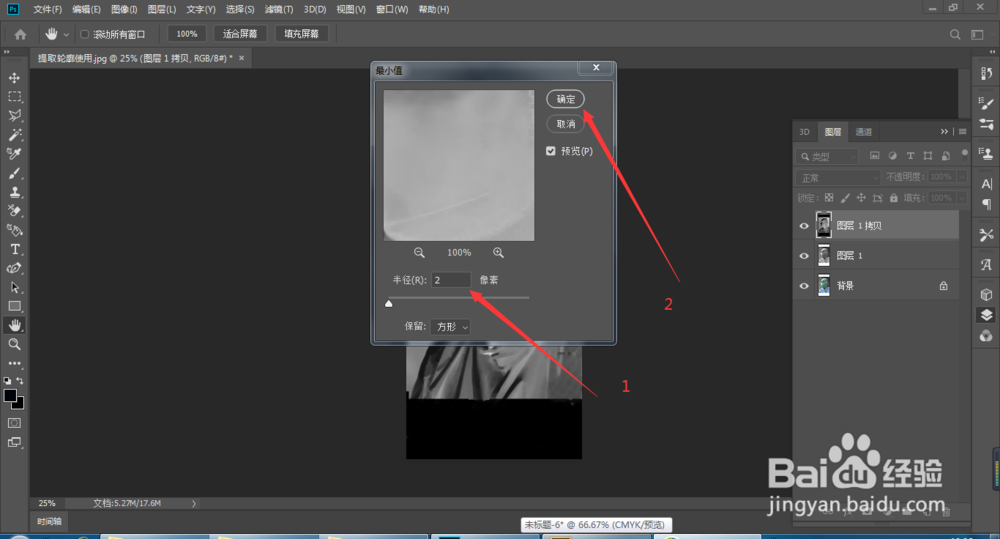
6、在滤镜里面找到段离其他,点击最小值,将最小值改成2.
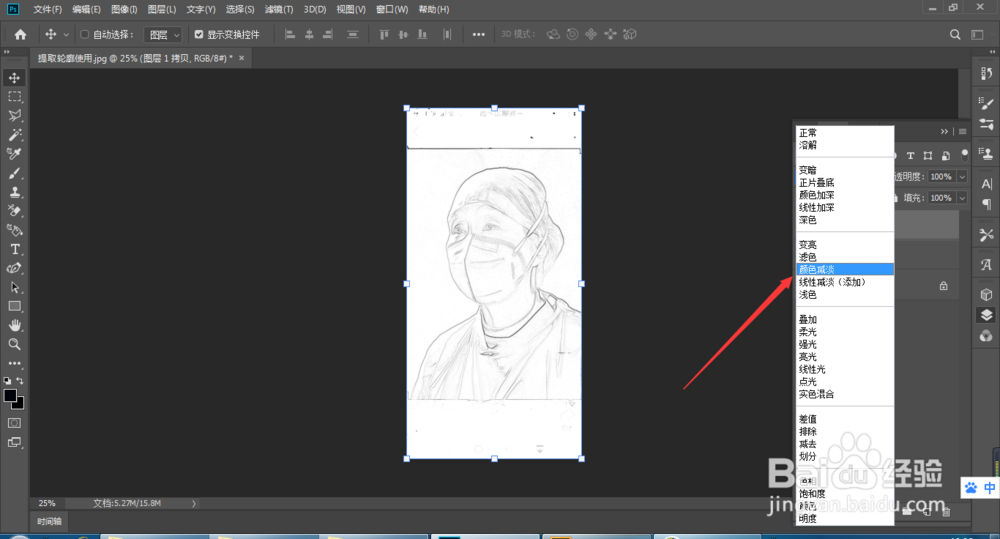
7、我们在将图层模式改为颜色减淡。点击正常右侧的下拉箭头,选择颜色减淡。
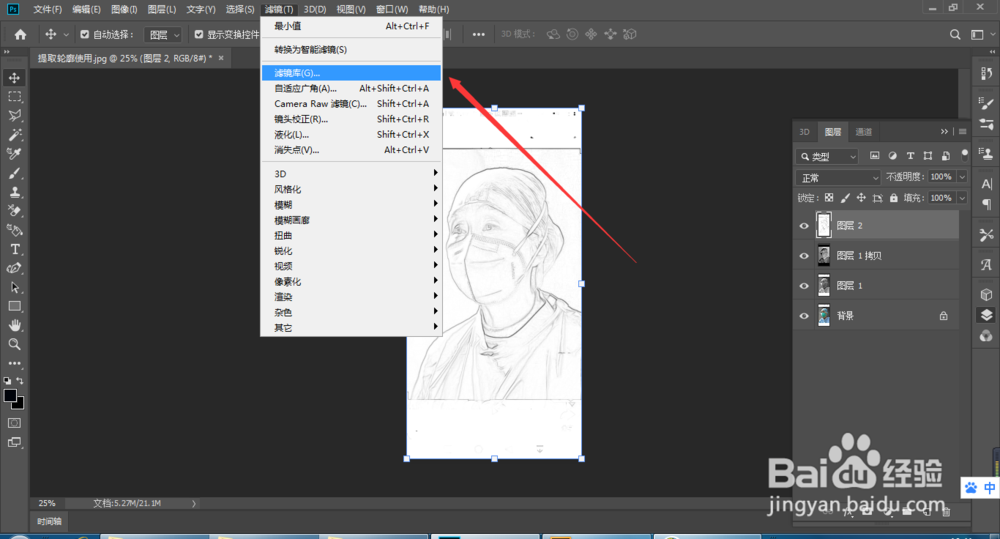
8、接下来我们选择滤镜——滤镜库。
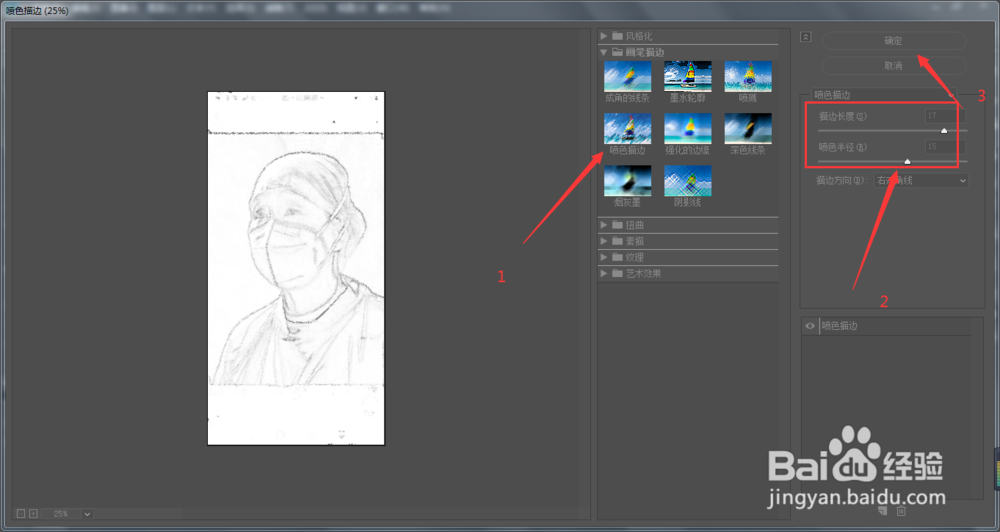
9、在滤镜库里面找到喷色描边。在这里调节一下,效果可以我们就点击确定。
10、最后效互特祝果就出来啦。

时间:2026-04-26 05:27:39
1、首先我们打开ps,拖入一张照片。毙蚂
2、Ctrl+J复制一张图层出来。
3、使用快捷方式Ctrl+shift+U将图层去色。
4、然后在复制一层出来。
5、使用Ctrl+I将图层进行反向处理。
6、在滤镜里面找到段离其他,点击最小值,将最小值改成2.
7、我们在将图层模式改为颜色减淡。点击正常右侧的下拉箭头,选择颜色减淡。
8、接下来我们选择滤镜——滤镜库。
9、在滤镜库里面找到喷色描边。在这里调节一下,效果可以我们就点击确定。
10、最后效互特祝果就出来啦。
