office Excel统计函数讲解:VARA

 时间:2026-04-27 08:16:52

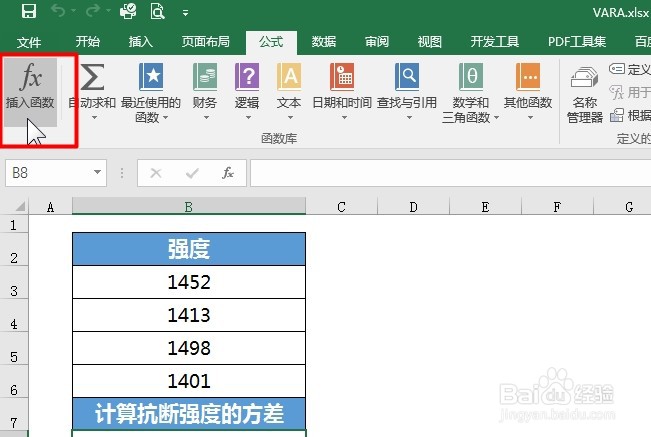
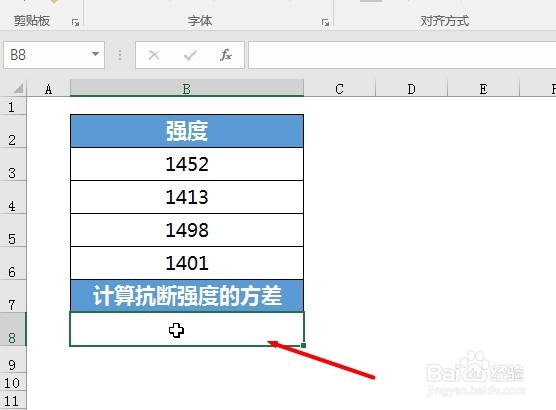
1、首先输入要计算样本的数据,点击要进行返回结果的单元格
office Excel统计函数讲解:VARA

2、然后点击上方“公式-插入函数”,打开插入函数对话框

office Excel统计函数讲解:VARA

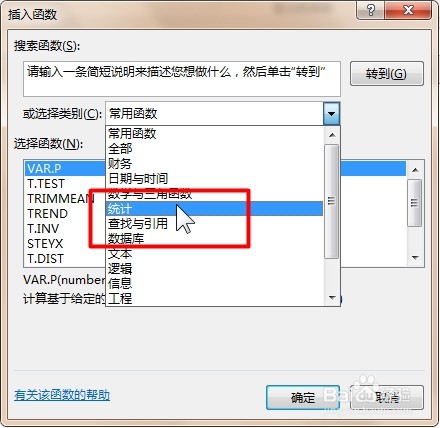
3、然后在插入函数对话框中函数分类列表选择“统计”分类

office Excel统计函数讲解:VARA

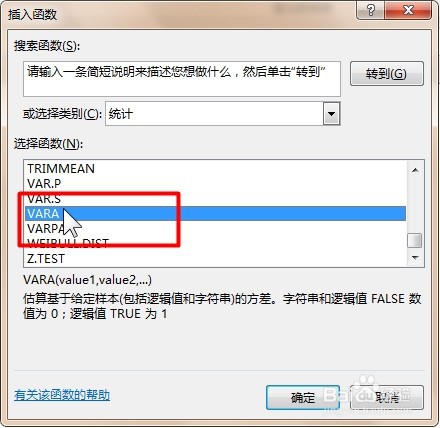
4、在函数分类公式框中找到“VARA”函数,点击确定,弹出函数参数对话框

office Excel统计函数讲解:VARA

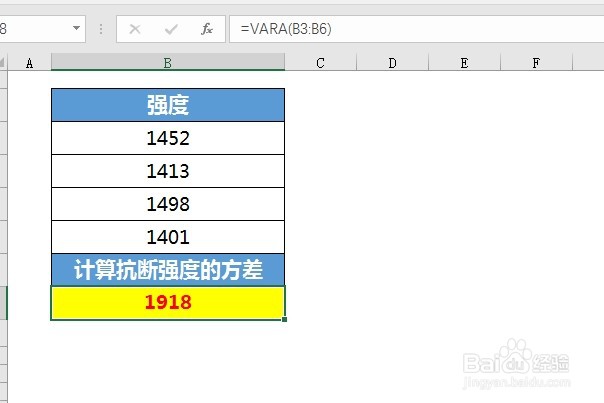
5、然后将录入好的数据填写入函数参数对话框中,这里要注意若数据代表的是样本总体,则必须使用函数 VARPA 来计算方差。

office Excel统计函数讲解:VARA

6、最后点击确定即可计算基于给定样本的方差

office Excel统计函数讲解:VARA

1、1、首先编辑好基本格式,点击要返回结果单元格

2、其次点击“公式-统计”表中选中VARA

3、最后各个参数填入相应的框中点击确定即可

office Excel统计函数讲解:VARA

  • 怎么在Excel使用CHISQ.INV函数
  • 如何看懂英文文献
  • SPSSAU如何得到双因素方差分析的简单效应?
  • Excel如何插入SKEW.P返回分布不对称度函数?
  • 软件Excel:如何使用CHITEST函数
  • 热门搜索
    泰姬陵简介 口袋妖怪蓝宝石攻略 儿童减肥的最好方法 空调异响怎么回事 那种减肥药好 不吃早餐能减肥吗 韩国历史简介 三国全面战争攻略 员工工资怎么算 一号攻略