PPT2016软件中如何创建垂直流程图

 时间:2026-05-01 17:11:33

1、    打开PPT2016软件,选择创建新的文档,并单击【图片】按钮,导入素材图片,如下图所示。
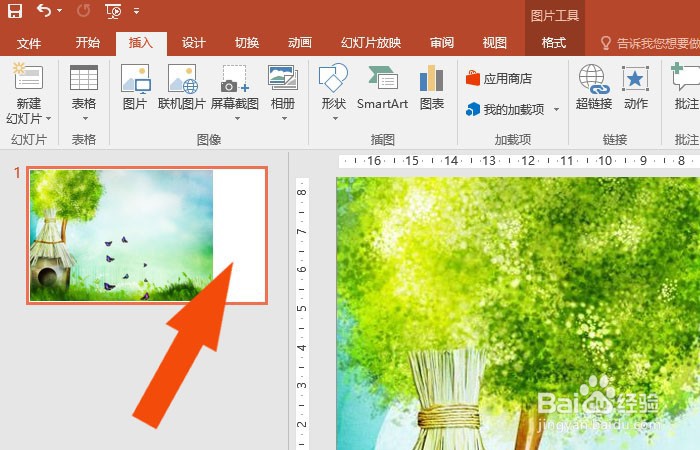
PPT2016软件中如何创建垂直流程图

2、    接着,在文档中,鼠标左键单击【形状】,选择流程图的的图形,如下图所示。

PPT2016软件中如何创建垂直流程图

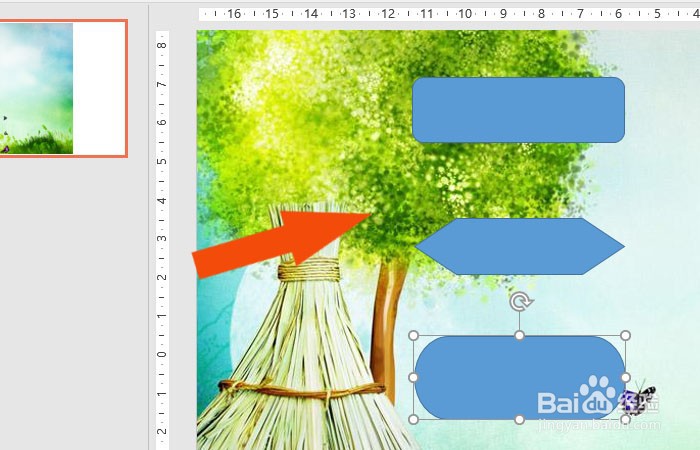
3、    然后,在文档中,绘制出垂直流程图,如下图所示。

PPT2016软件中如何创建垂直流程图

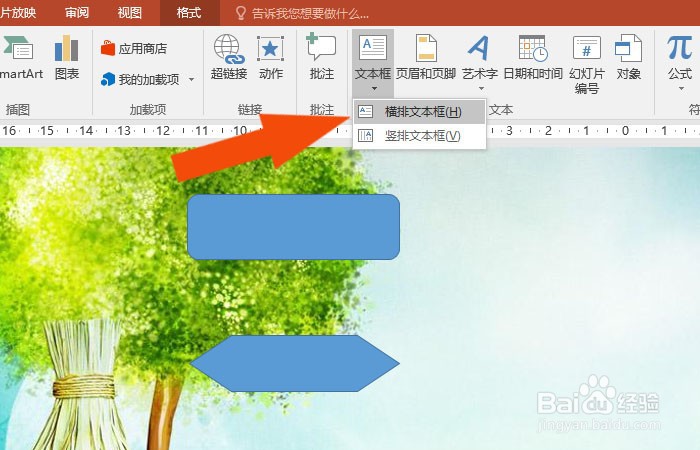
4、    接着,鼠标左键单击工具栏中的【文本框】,如下图所示。

PPT2016软件中如何创建垂直流程图

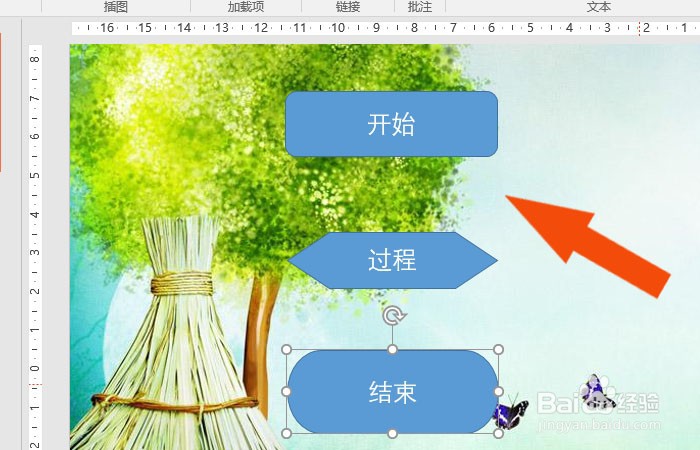
5、    然后,选择图形框,输入流程图的文字,如下图所示。

PPT2016软件中如何创建垂直流程图

6、    接着,在文档中,鼠标左键单击【形状】,选择箭头图形,如下图所示。

PPT2016软件中如何创建垂直流程图

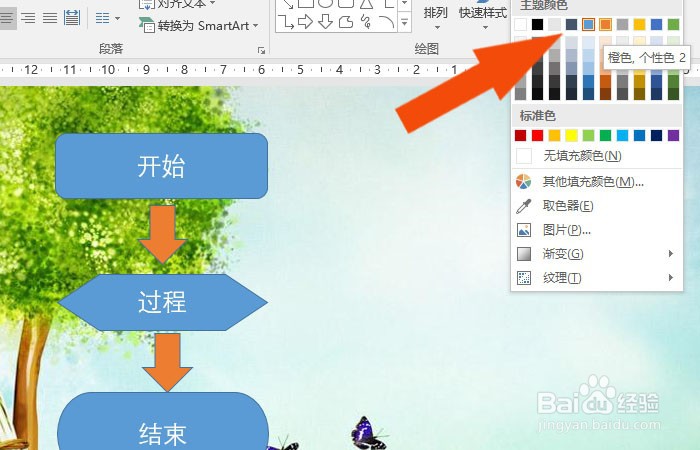
7、    然后,在画布中,给箭头图形填充颜色,如下图所示。

PPT2016软件中如何创建垂直流程图

8、    最后,在画布中,可以看到绘制好垂直流程图了,单击【预览】按钮,就可以看到垂直流程图了,如下图所示。通过这样的操作,就学会在PPT2016软件中绘制垂直流程图了。

PPT2016软件中如何创建垂直流程图

  • Word2016无法通过样式批量应用于多个文档怎么办
  • word2016中如何显示突出显示标记
  • wps演示如何制作垂直流程图
  • 在ppt中给图片添加蓝色圆柱形
  • PPT演示文档如何插入蛇形图片重点列表
  • 热门搜索
    皮疹是怎么引起的 我的世界玻璃板怎么做 美的空调质量怎么样 红血丝怎么消除 路由器接路由器怎么设置 dnf怎么结婚 嘴唇干是怎么回事 读书用英语怎么说 羊毛大衣怎么洗 美图秀秀怎么换发型