win10系统如何设置上网限制流量

 时间:2024-10-12 01:32:02

1、在win10系统里选中左下方的图标

win10系统如何设置上网限制流量

2、然后选中齿轮的图标

win10系统如何设置上网限制流量

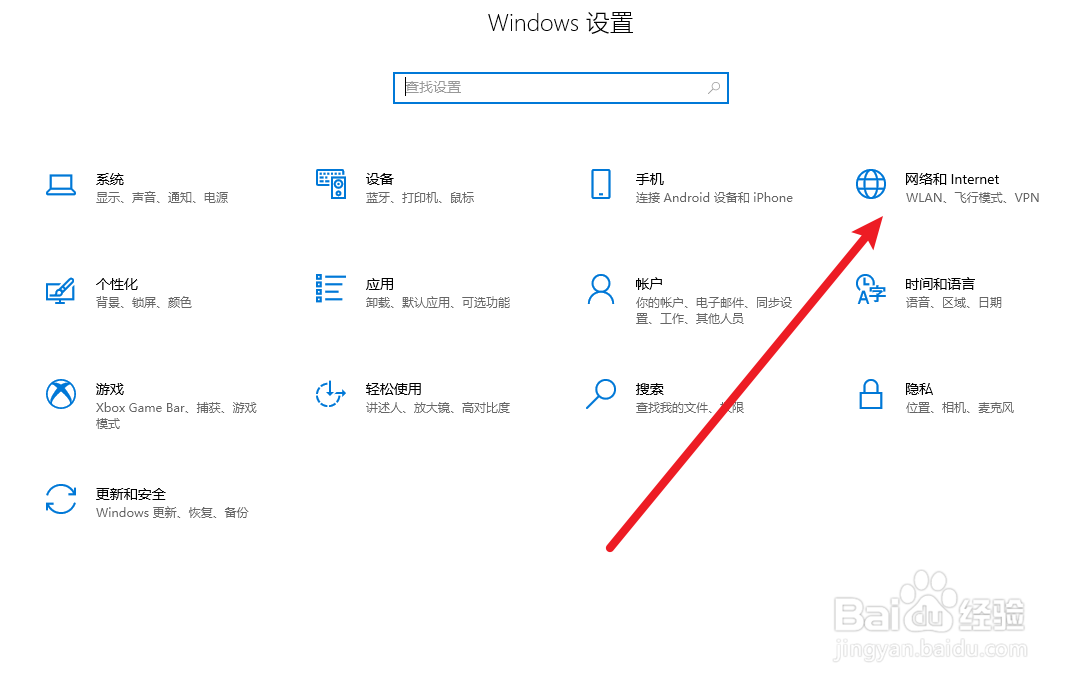
3、弹出窗口,选中【网络与internet】

win10系统如何设置上网限制流量

4、跳转页面后,选中【数据使用量】

win10系统如何设置上网限制流量

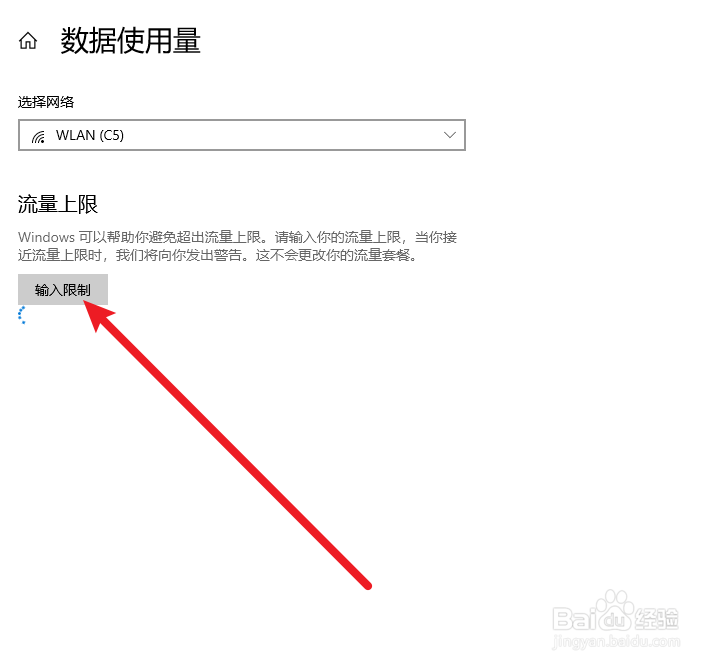
5、点击【输入限制】

win10系统如何设置上网限制流量

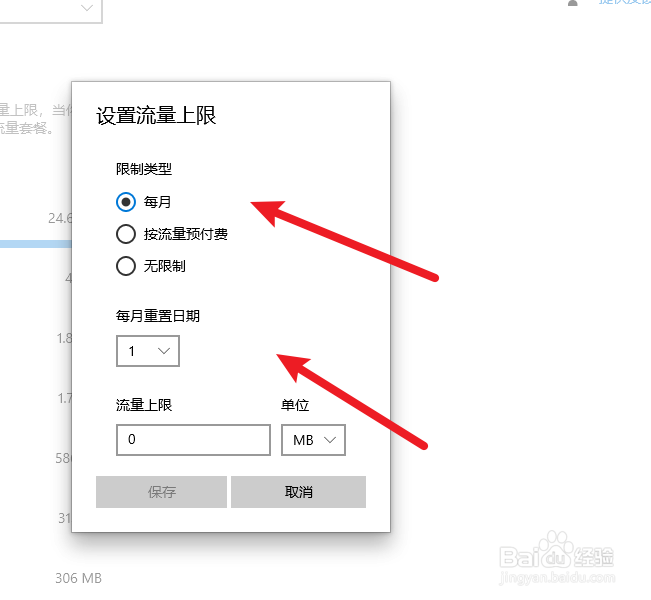
6、最后在这里,就可以输入相对应的上网限制流量

win10系统如何设置上网限制流量
  • Win10向控制面板中添加注册表编辑器的方法
  • 找不到/.vimrc怎么办,/.vimrc在哪里
  • windows server 2003 服务器怎么新建发布网站
  • WinXP操作系统自定义开始菜单
  • Win10如何打开任务管理器管理进程?
  • 热门搜索
    nba2k怎么扣篮 北京军事博物馆 科学博物馆英语怎么读 长直发发型 华侨博物馆 脸上的红血丝怎么消除 流行发型 上海自然博物馆攻略 瘦弱的近义词 华为荣耀怎么样