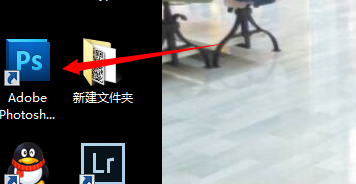
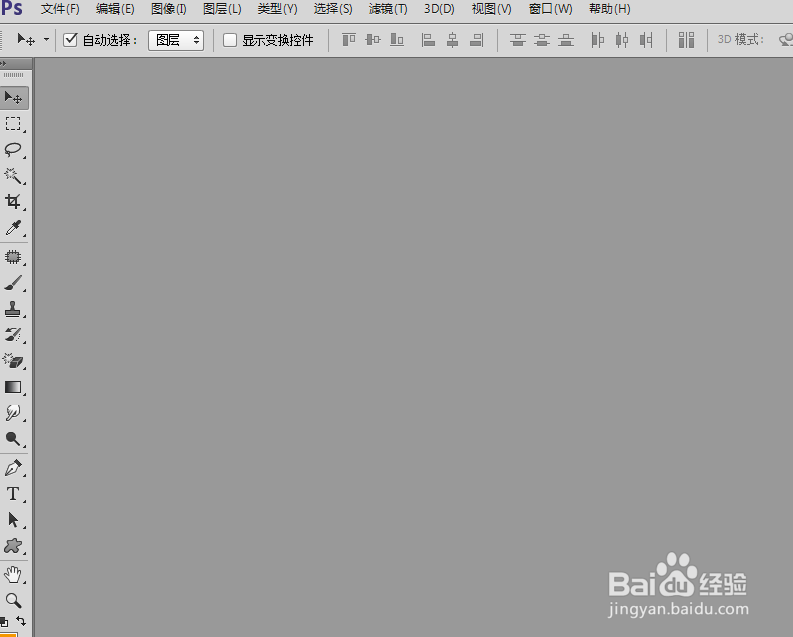
1、双击ps图标,打开ps,如下图所示。
2、打开图片
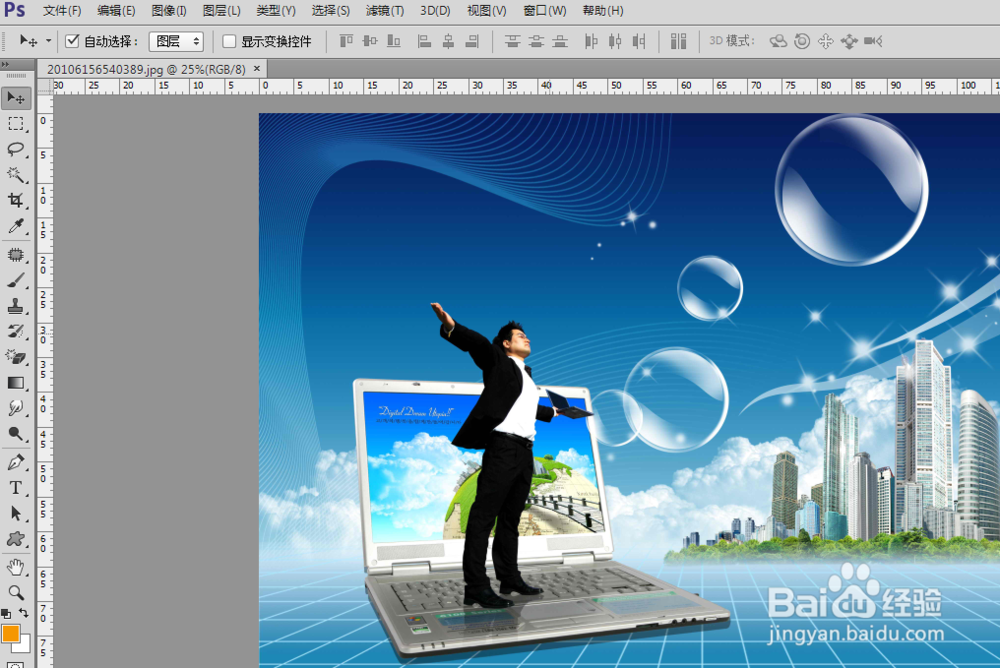
选择【文件】--【打开】命令,在弹出的打开对话框中选择一张图。如下图所示。
3、打开图片
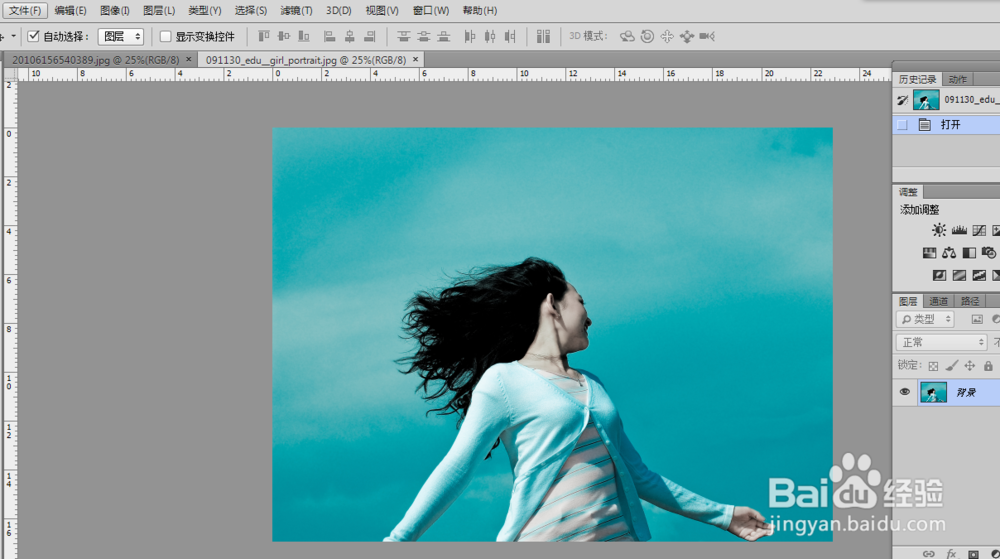
选择【文件】--【打开】命令,在弹出的打开对话框中选择一张图。如下图所示。
4、置入素材
用移动工具,把第二张图拖到第一张图里面。如下图所示。
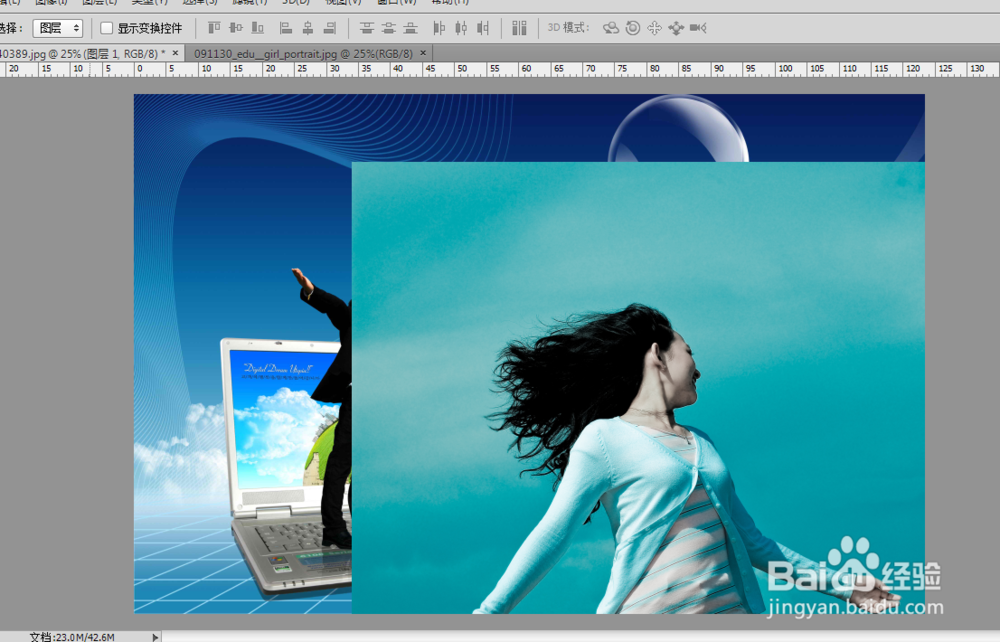
5、裁剪工具
单击工具箱中的【裁剪工具】,对图像进行裁剪,按确定。如下图所示。
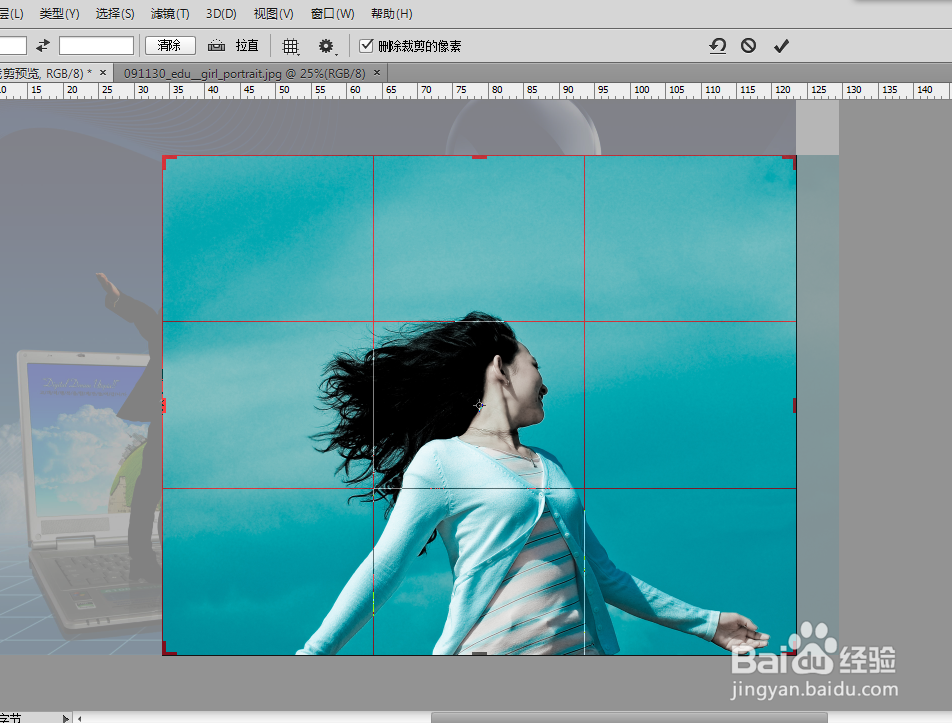
6、显示抠取图像
单击【添加图层蒙版】,为后面的图层加一个图层蒙版,设置前景色为黑色,用画笔工具涂抹。
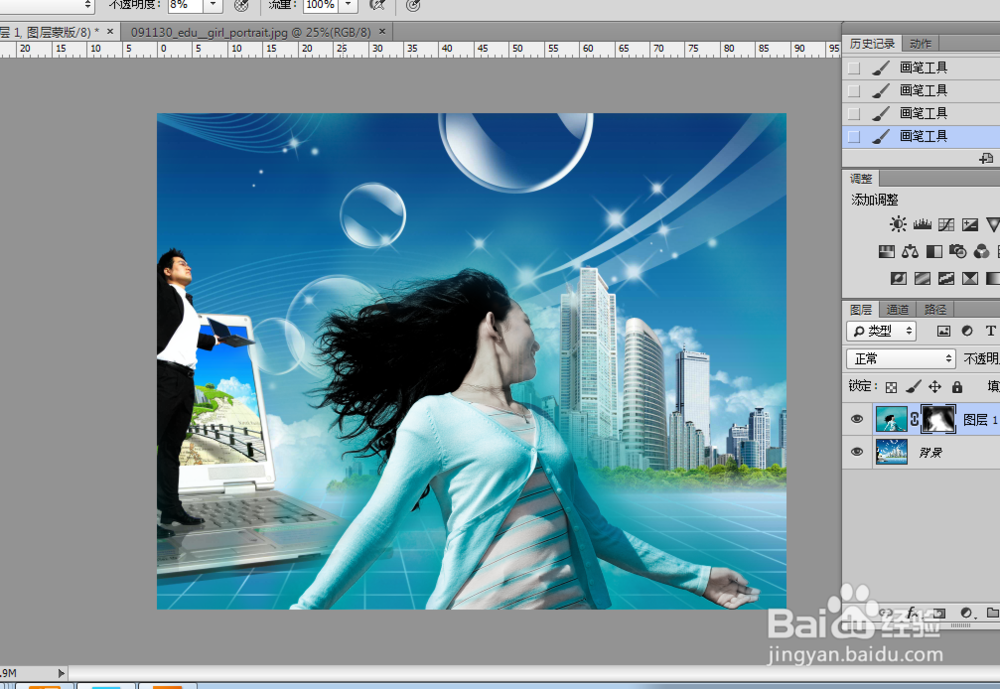
7、最后的效果。

时间:2026-04-22 07:23:15
1、双击ps图标,打开ps,如下图所示。
2、打开图片
选择【文件】--【打开】命令,在弹出的打开对话框中选择一张图。如下图所示。
3、打开图片
选择【文件】--【打开】命令,在弹出的打开对话框中选择一张图。如下图所示。
4、置入素材
用移动工具,把第二张图拖到第一张图里面。如下图所示。
5、裁剪工具
单击工具箱中的【裁剪工具】,对图像进行裁剪,按确定。如下图所示。
6、显示抠取图像
单击【添加图层蒙版】,为后面的图层加一个图层蒙版,设置前景色为黑色,用画笔工具涂抹。
7、最后的效果。
