1、打开Word文档后,输入你需要输入的文字,并设置合适的字体。
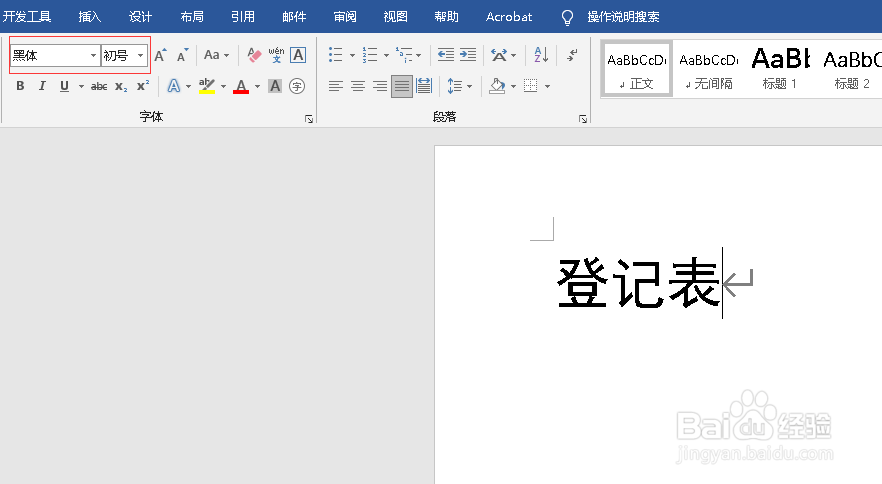
2、字体设置好后,选中你输入的文字,单击上方“开始”菜单中的“居中”选项,进行文字的左右居中。
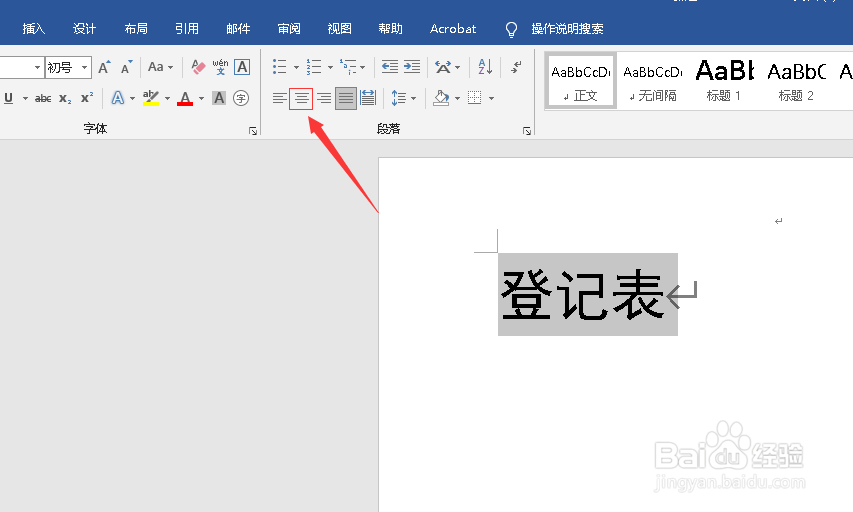
3、文字左右居中后,单击上方的“布局”菜单。
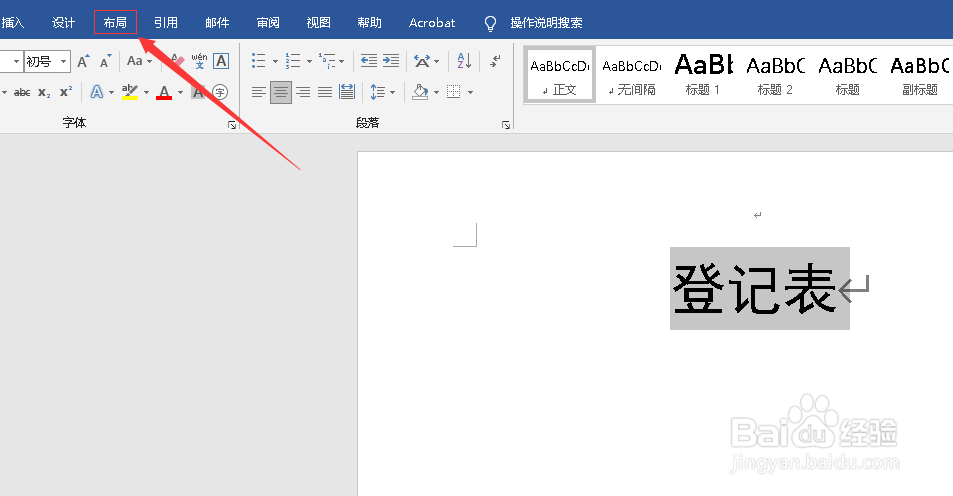
4、在“布局”菜单下,单击里面的“页面距”-“自定义页边距”选项。
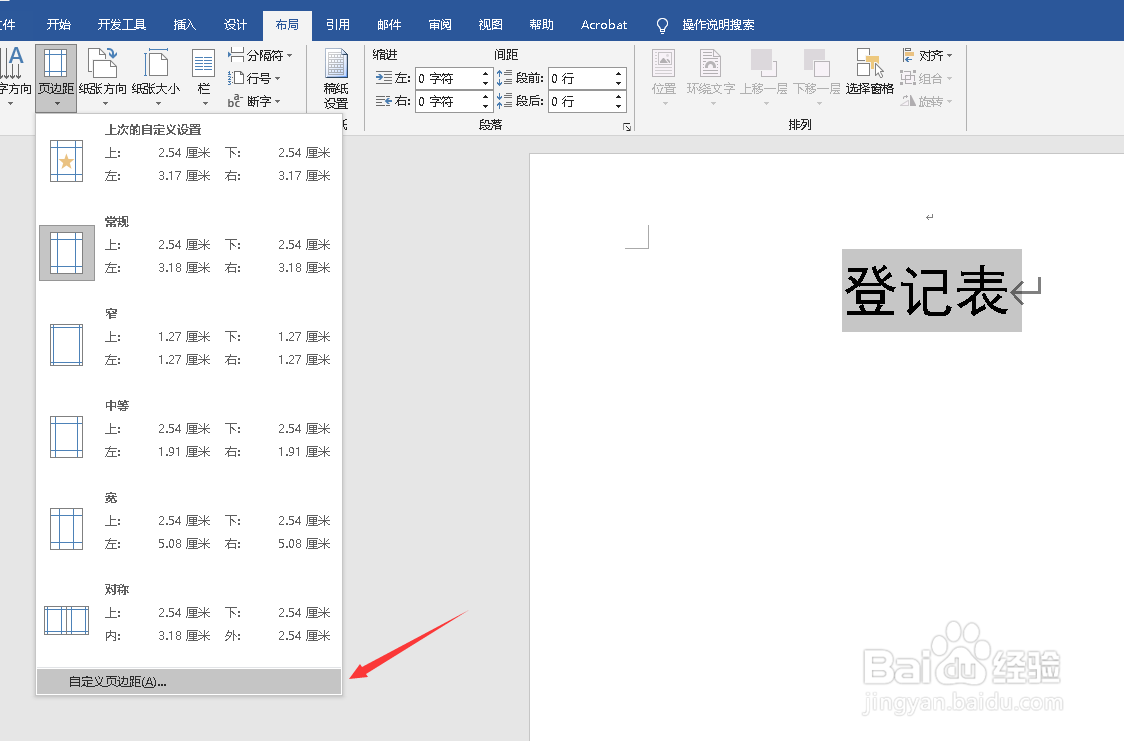
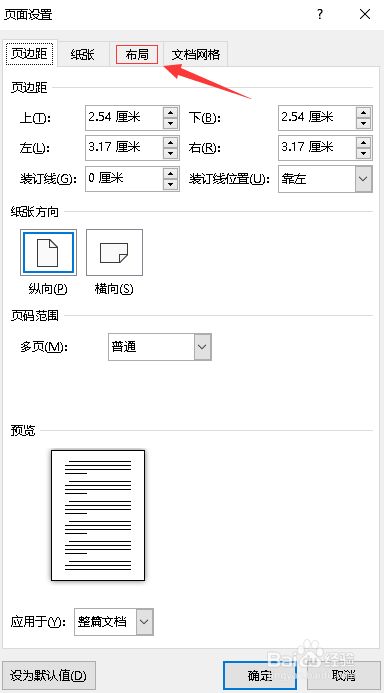
5、在进入的“页面设置”窗口中,单击上方的“布局”选项卡。
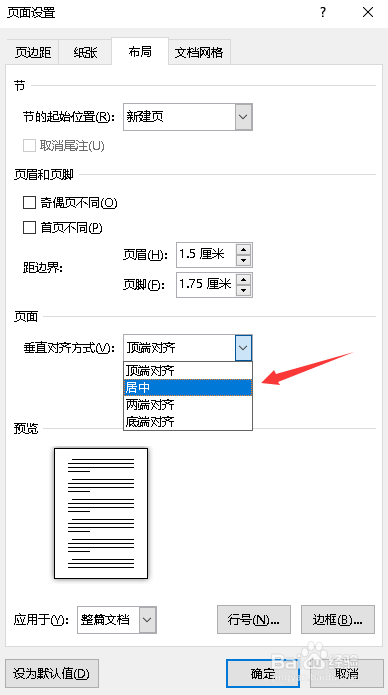
6、在“布局”选项卡中,将里面的“垂直对齐方式”设置为“居中”。
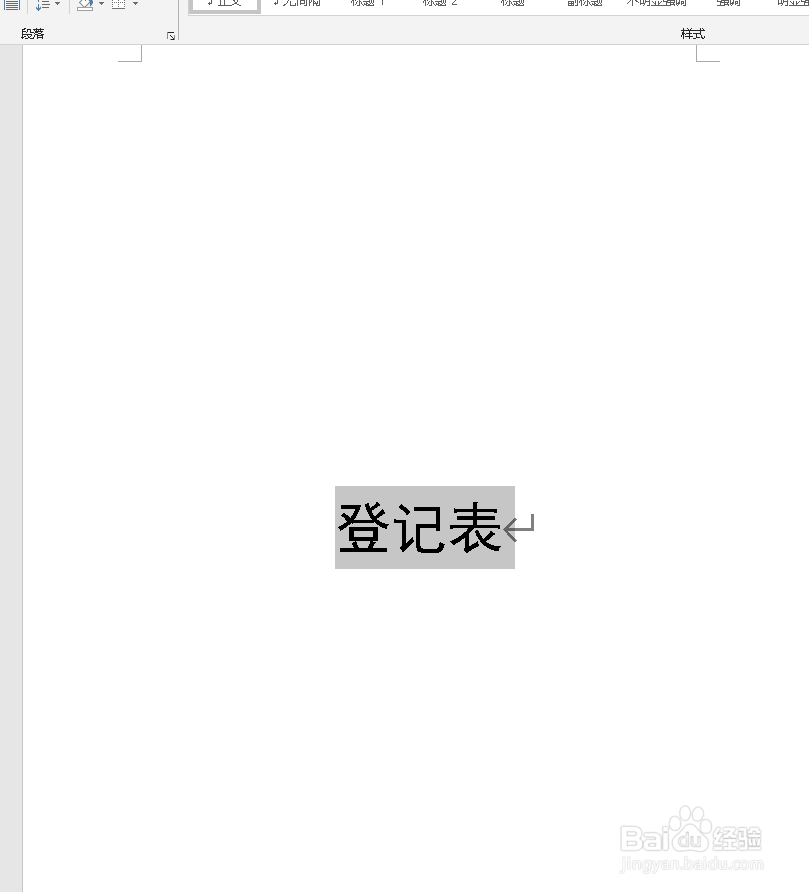
7、单击“确定”按钮后,里面的文字就设置好左右上下居中了。
时间:2026-04-25 04:54:41
1、打开Word文档后,输入你需要输入的文字,并设置合适的字体。
2、字体设置好后,选中你输入的文字,单击上方“开始”菜单中的“居中”选项,进行文字的左右居中。
3、文字左右居中后,单击上方的“布局”菜单。
4、在“布局”菜单下,单击里面的“页面距”-“自定义页边距”选项。
5、在进入的“页面设置”窗口中,单击上方的“布局”选项卡。
6、在“布局”选项卡中,将里面的“垂直对齐方式”设置为“居中”。
7、单击“确定”按钮后,里面的文字就设置好左右上下居中了。
