Ps学习——Photoshop调整图像大小和画布大小

 时间:2024-10-13 10:07:03

1、图像大小/第一步:在PS中打开一张图像文件

Ps学习——Photoshop调整图像大小和画布大小

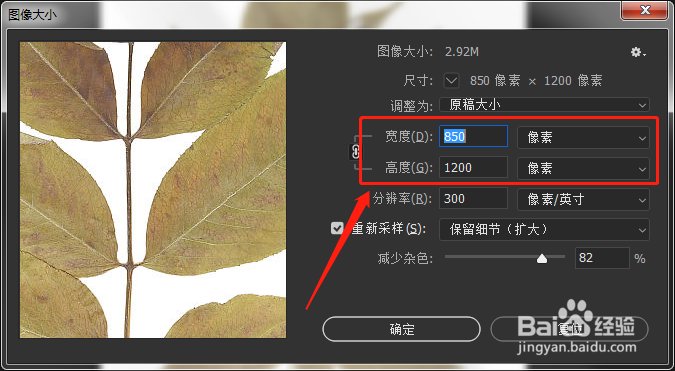
2、第二步:使用快捷键【Alt+ctrl+I】键,或通过菜单栏中的【图像】-【图像大小】打开【图像大小】对话框

Ps学习——Photoshop调整图像大小和画布大小

3、第三步:在【图像大小】对话框中可以看到原始像素,但是我们可以进行修改调整

Ps学习——Photoshop调整图像大小和画布大小

4、画布大小/第一步:使用快觥终窝计捷键【Alt+ctrl+C】键,或通过菜单栏中的【图像】-【画布大小】打开【画布大小】对话框

Ps学习——Photoshop调整图像大小和画布大小

5、第二步:在【画布大小】对话框中对原始的画布的宽度和高度进行更改

Ps学习——Photoshop调整图像大小和画布大小

6、第三步:更改后的画布尺寸不会对原始图像的大小发生变化;会因为增大画布大小增加画布空间,减小额鹿赤柝画布大小而对对图像进行裁剪

Ps学习——Photoshop调整图像大小和画布大小
  • Photoshop如何绘制长颈鹿
  • ps制作泡泡笔刷
  • 使用PS把一个图层分成两部分颜色不同的图层
  • photoshop中如何达到光晕、渐变效果
  • PS图框工具怎么用?
  • 热门搜索
    运动会赞词 杞菊地黄丸的功效与作用 中药什么时候喝最好 肠炎宁的功效与作用 诺氟沙星的作用 姜的功效与作用 牛筋草的功效与作用 一点红的功效与作用 杨梅酒的功效与作用 运动会加油稿霸气押韵