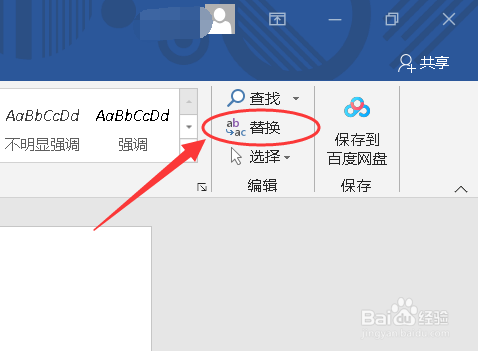
1、点击编辑栏中的【替换】。
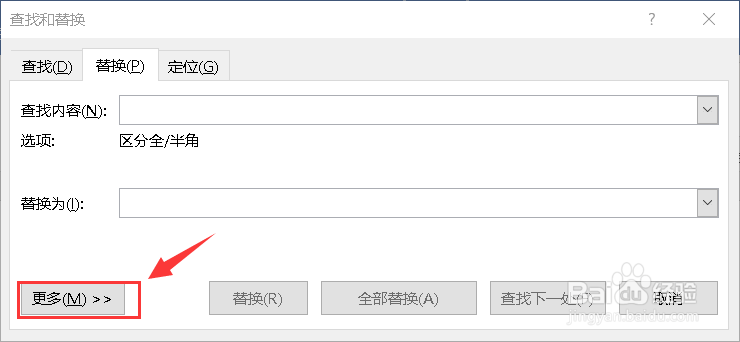
2、将光标置于查找内容处。

3、点击左下角的【更多】。
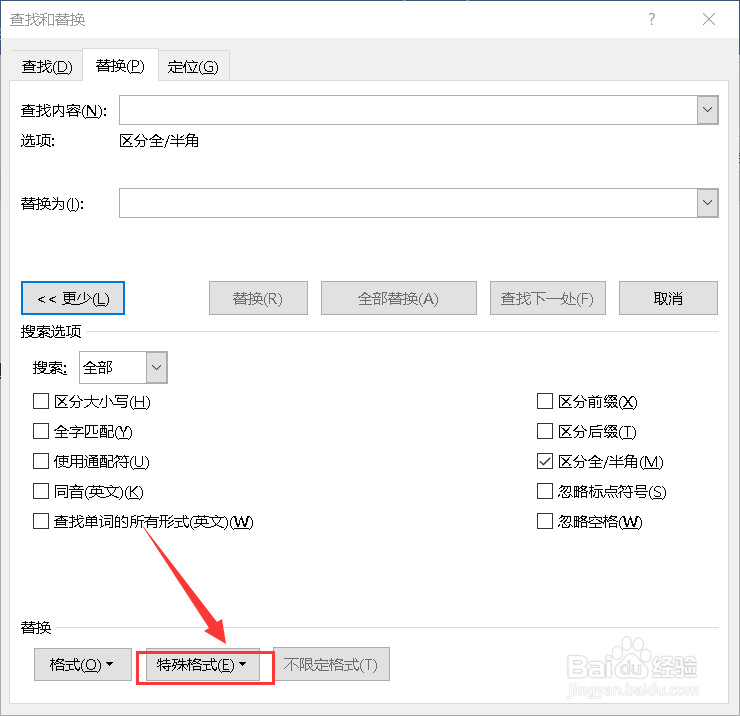
4、点击下方的【特殊格式】。
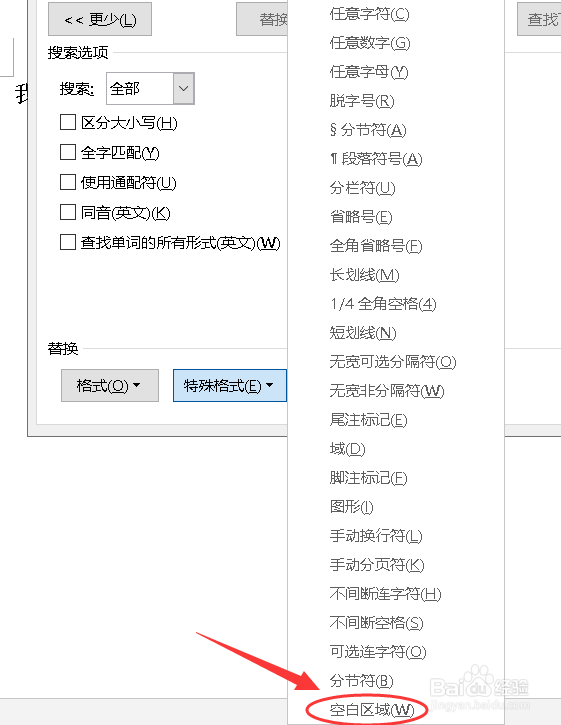
5、点击下拉菜单中的【空白区域】。
6、然后点击【全部替换】。

7、点击【确定】。

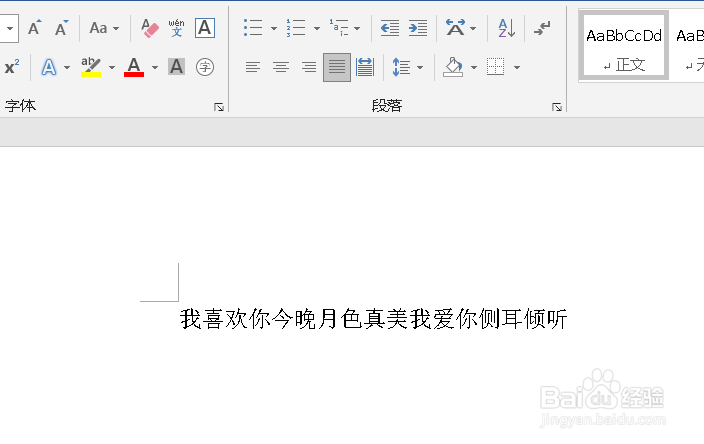
8、我是文档中的空格就全部被删除了。
时间:2026-04-22 19:52:18
1、点击编辑栏中的【替换】。
2、将光标置于查找内容处。
3、点击左下角的【更多】。
4、点击下方的【特殊格式】。
5、点击下拉菜单中的【空白区域】。
6、然后点击【全部替换】。
7、点击【确定】。
8、我是文档中的空格就全部被删除了。
