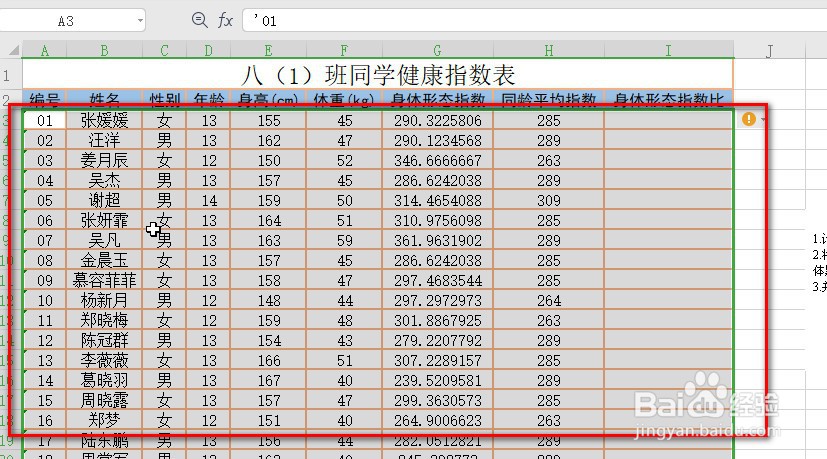
1、 首先选中要设置样式的单元格区域

2、在“开凤暗始”选项卡中单击“表格样式”下拉按钮,巨改在弹出的下拉列表中单击需要的样式选项。
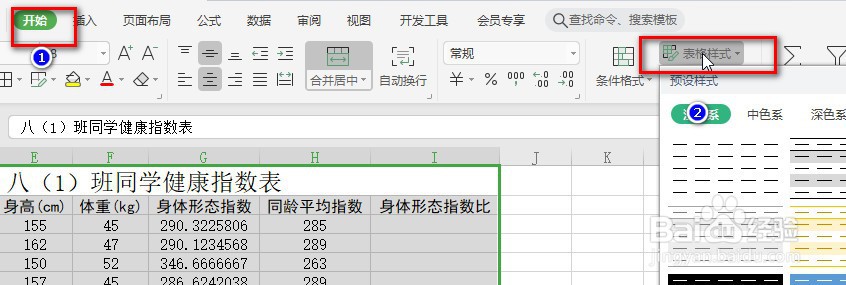
3、在弹出的对话框中近倘级点击“确定”,效果如下:


1、首先选中要设置边框的单元格区域
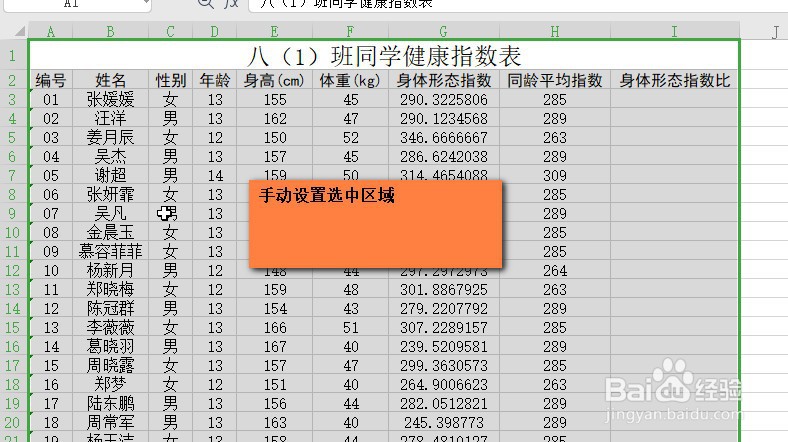
2、在“开始”选项卡中单击“所有框线”下拉按钮, 在弹出的下拉列表中选择“其他边框”命令

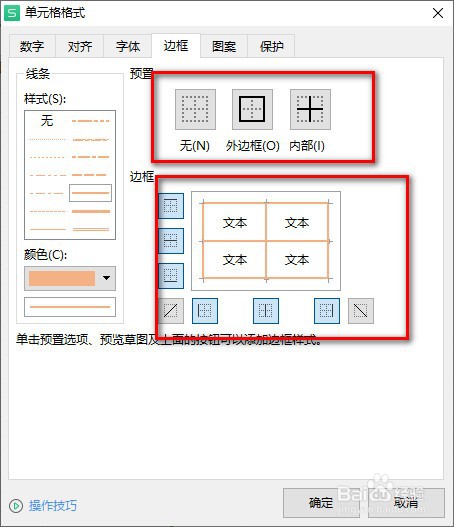
3、弹出“单元格格式”对话框,在“线条”选项组中设置边框样式和颜色
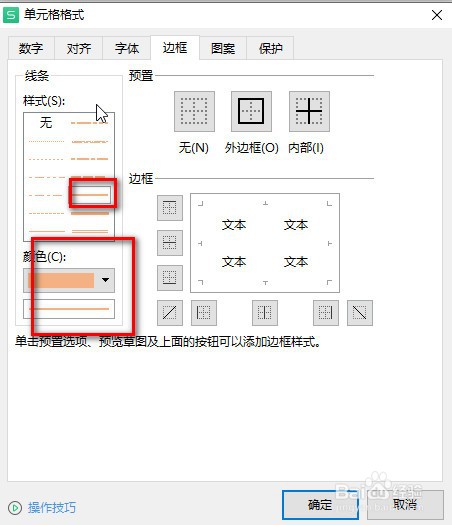
4、 在“预览”选项组中单击“外边框”和“内部”按钮, 单击“确定”按钮。
5、返回表格,选中标题行单元格区域,在“开始”选项卡中单击“填充颜色”下拉按钮,在弹出的下拉列表中选择标题行的填充颜色。


6、 选中标题行以外的单元格区域,再次单击“开始”选项卡中的“填充颜色”下拉按钮,在弹出的下拉列表中选择数据区域的填充颜色。