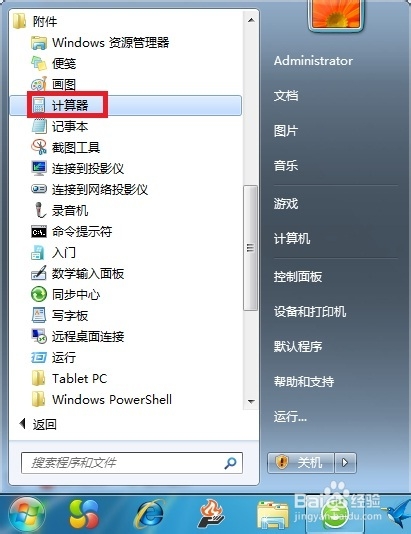
1、 单击电脑桌面左下角“开始”——所有程序——附件——计算器,如图所示。
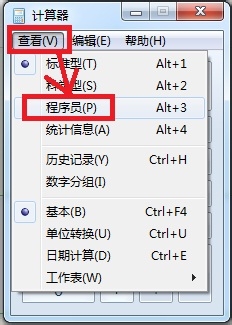
2、 在打开的“计算器”窗口单击“查看”——程序员,如图所示。
3、 在出现的新界面上面点选“十进制”,在数字软键盘上面输入十进制数字,如图所示。

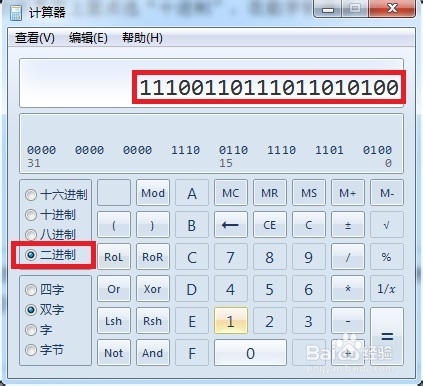
4、 现在在该界面上面点选“二进制”(八进制、十六进制),就可以转成相应的数据类型了,如图所示。
时间:2026-04-23 13:44:33
1、 单击电脑桌面左下角“开始”——所有程序——附件——计算器,如图所示。
2、 在打开的“计算器”窗口单击“查看”——程序员,如图所示。
3、 在出现的新界面上面点选“十进制”,在数字软键盘上面输入十进制数字,如图所示。
4、 现在在该界面上面点选“二进制”(八进制、十六进制),就可以转成相应的数据类型了,如图所示。
