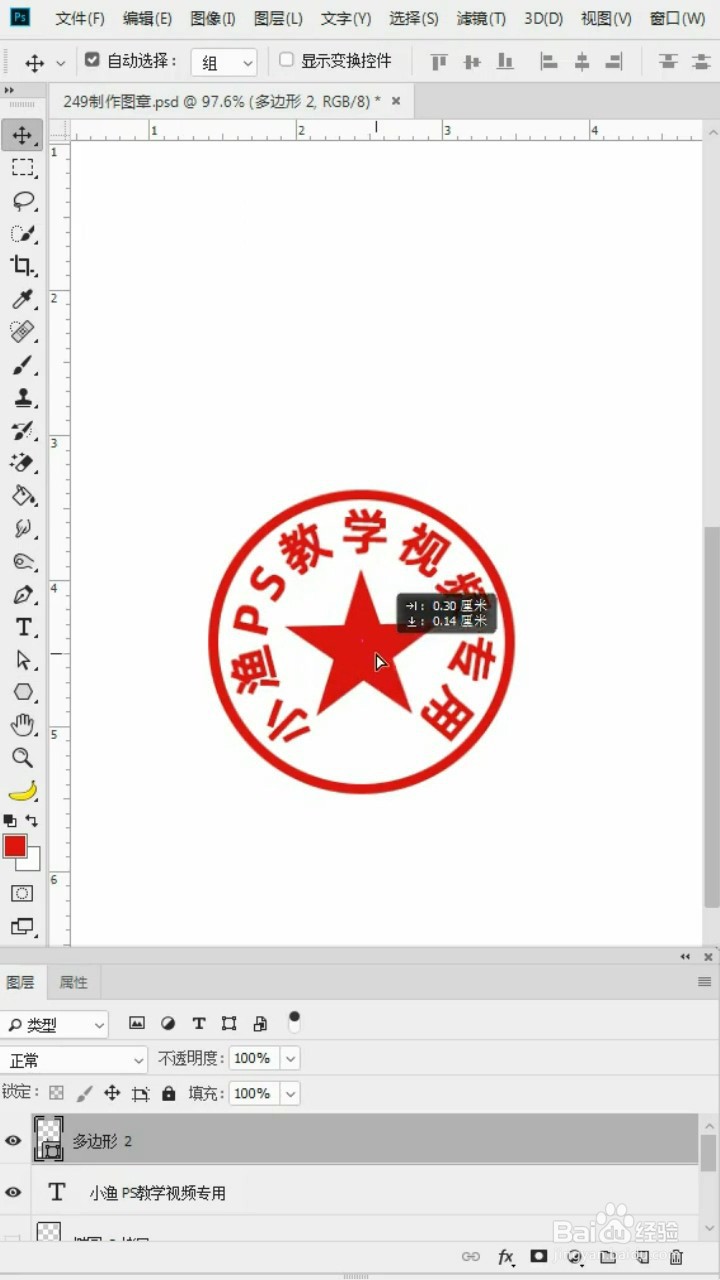
如何利用Photoshop制作印章

 时间:2026-04-22 20:39:34

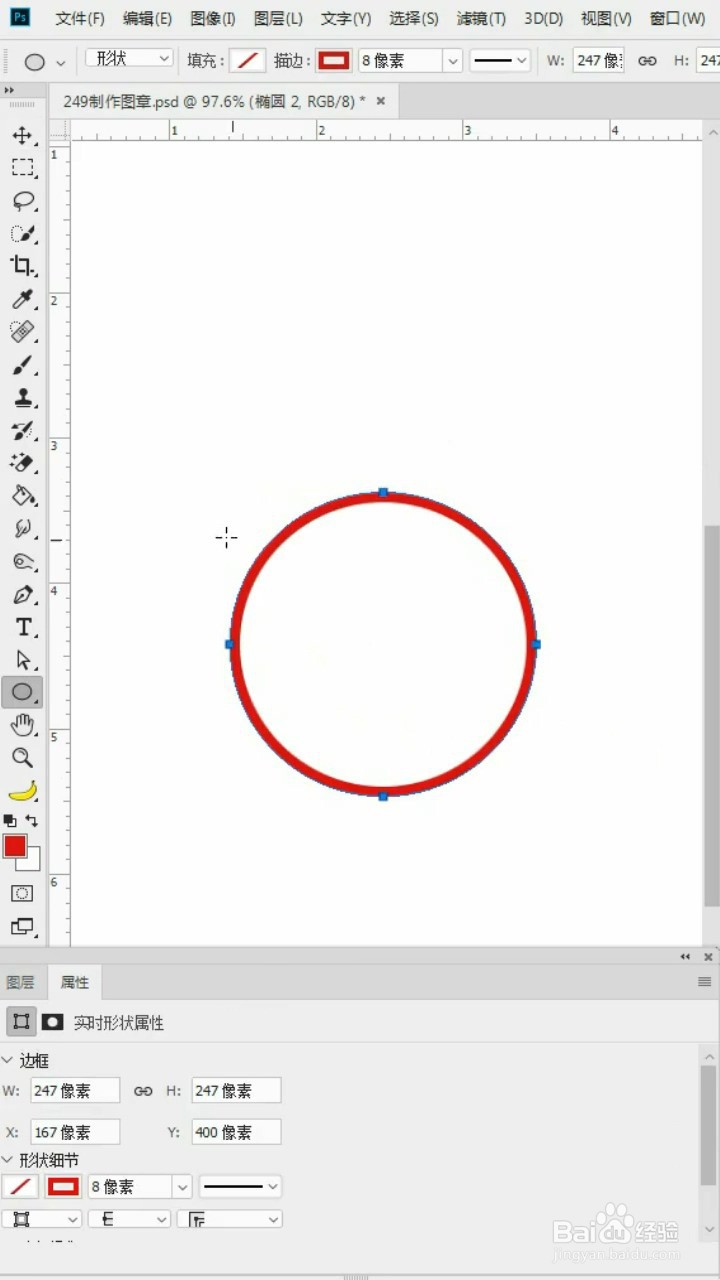
1、打开photoshop建立一个空白图层,点击使用椭圆工具,按下shift键,画出一个圆圈。
如何利用Photoshop制作印章

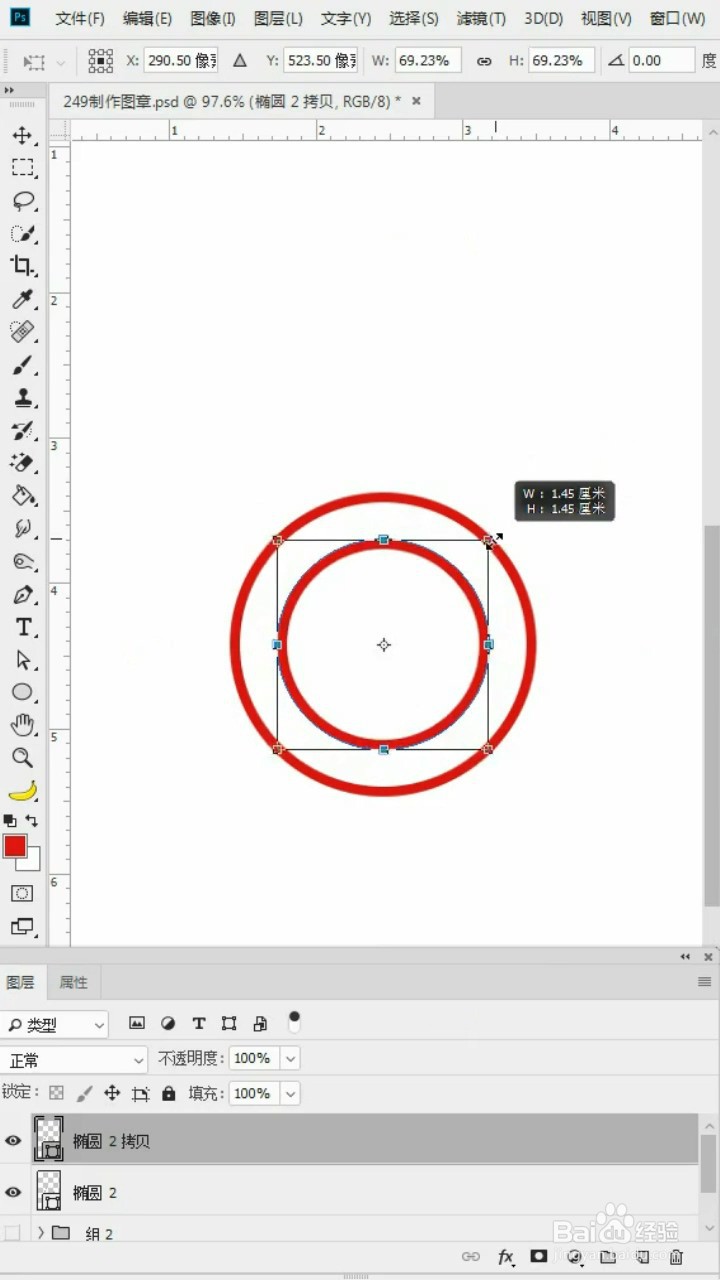
2、按住ctrl+J复制,ctrl+T自由变换,按住shift+alt缩小一个圆圈出来。
如何利用Photoshop制作印章

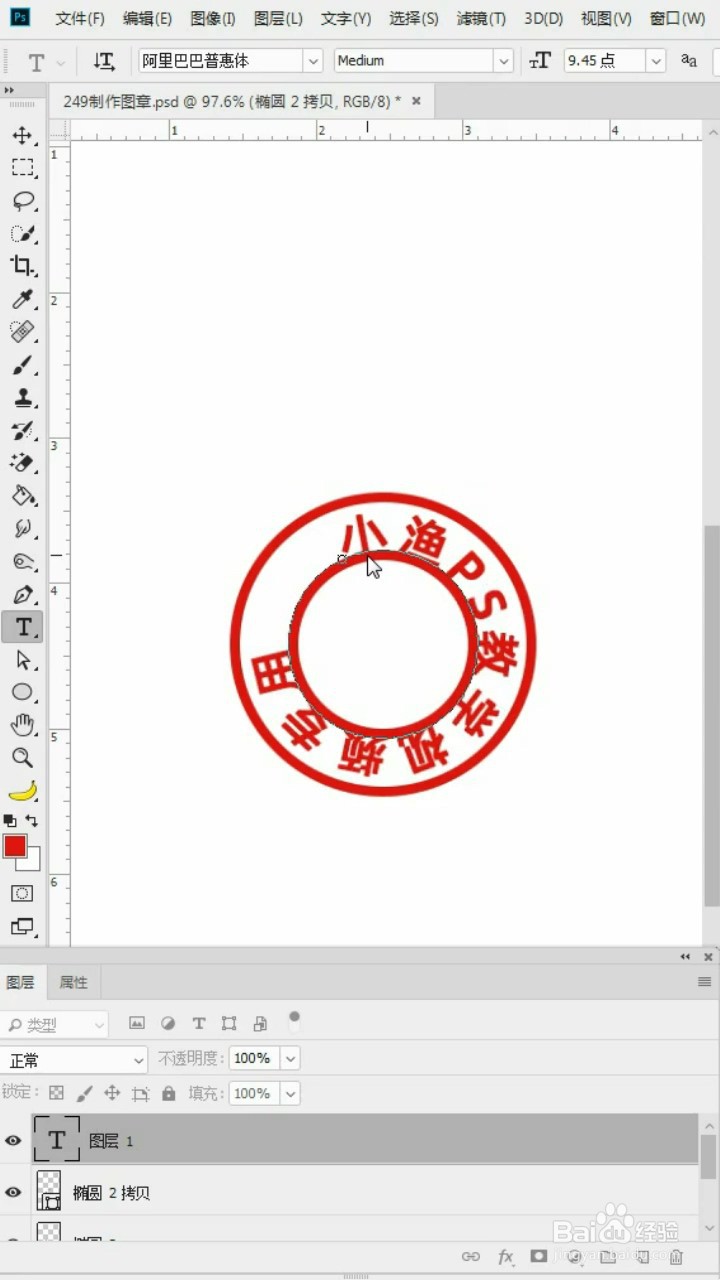
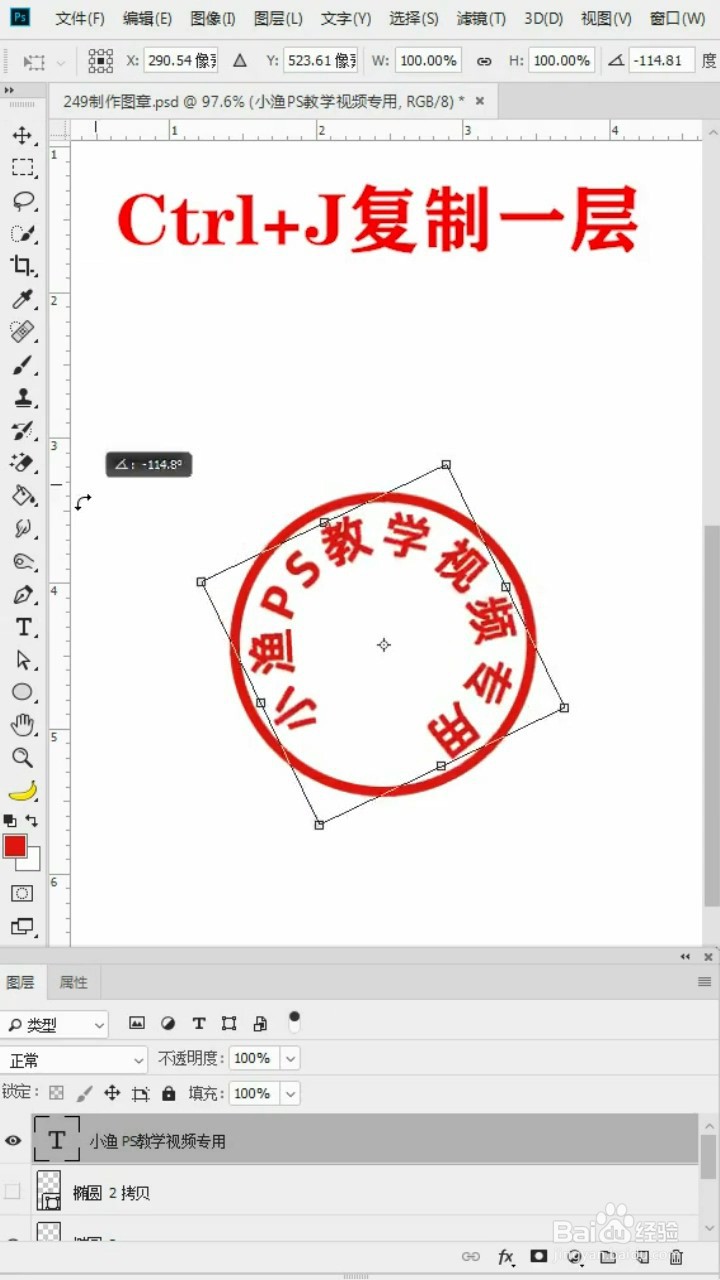
3、点击使用文字工具,放在小圆圈的上方,出现弧形线段时,按鼠标左键输入文字。
如何利用Photoshop制作印章

4、将小圆圈的图层关闭,按住ctrl+J复制,按住ctrl+T,调整文字的大小。
如何利用Photoshop制作印章

5、点击使用多边形工具,画出一个五角星,填充一个红色。

如何利用Photoshop制作印章

6、将图层合并在一起,然后拖入一个划痕的素材,点击图层,按鼠标右键,选择创建剪贴蒙版。

如何利用Photoshop制作印章

7、按住ctrl+shift+U去色,将混合模式改为滤色。

如何利用Photoshop制作印章

8、按住ctrl+L打开色阶,拖动黑色和白色的滑块使印章颜色更明显,即可完成。

如何利用Photoshop制作印章

  • ps怎么制作印章
  • PS制作印章的操作方法
  • ps怎么制作印章
  • 如何使用ps制作印章
  • 怎么用ps做方形印章效果
  • 热门搜索
    孕妇菜谱家常菜做法 知道番号怎么下载 凉拌苦菊的家常做法 广场舞视频大全2020年最火广场舞 身上出现红色血点是怎么回事 土豆烧排骨的家常做法 大骨头怎么做好吃 家常菜大全 接收证明怎么开 诚美化妆品怎么样