华为阅读APP怎么设置语音朗读?

 时间:2026-02-12 01:43:33

1、打开最新的8.10.23版本华为阅读APP以后,我们首先需要依次点击“我的”-“设置”;

华为阅读APP怎么设置语音朗读?

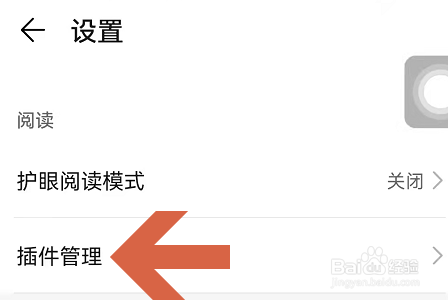
2、接着就会切换到系统设置界面,在该界面的最顶部可以看到“插件管理”,如下图所示
华为阅读APP怎么设置语音朗读?

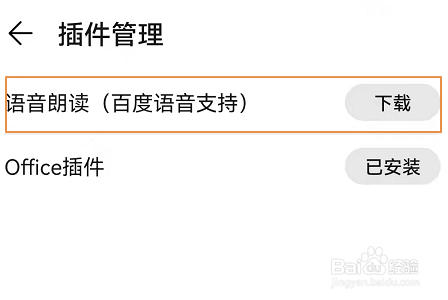
3、我们需要下载安装语音朗读插件才可以,安装完成以后马上就能使用了,无需重启应用,图二就是正在安装该插件;
华为阅读APP怎么设置语音朗读?

华为阅读APP怎么设置语音朗读?

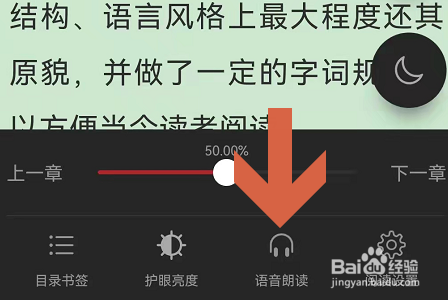
4、安装以后我们打开任意一本电子书籍,单击书籍中间位置,这样就能在应用底部看到“语音朗读”图标;
华为阅读APP怎么设置语音朗读?

5、点击此图标以后系统就开始自上而下阅读本页的书籍内容了,其中蓝色文字部分就是当前正在朗读的内容;

华为阅读APP怎么设置语音朗读?

6、单击蓝色部分还可以更改阅读的速度以及选择音色,比如系统自带的音色有青年男声、青年女声等;

华为阅读APP怎么设置语音朗读?

  • 华为阅读怎样使用语音朗读
  • 华为阅读怎么调出朗读模式
  • 华为阅读如何进行语音朗读
  • 华为阅读如何使用语音朗读
  • 华为阅读怎么安装语音朗读插件
  • 热门搜索
    炒牛肉怎么做好吃 服务器怎么用 兔肉怎么做好吃 捷西橱柜怎么样 阴虱最好的治疗方法 山西农业大学怎么样 qq解冻方法 孩子成绩不好怎么办 怎么钓黑鱼 wps怎么设置页码