1、打开WPS word软件,打开word文档。
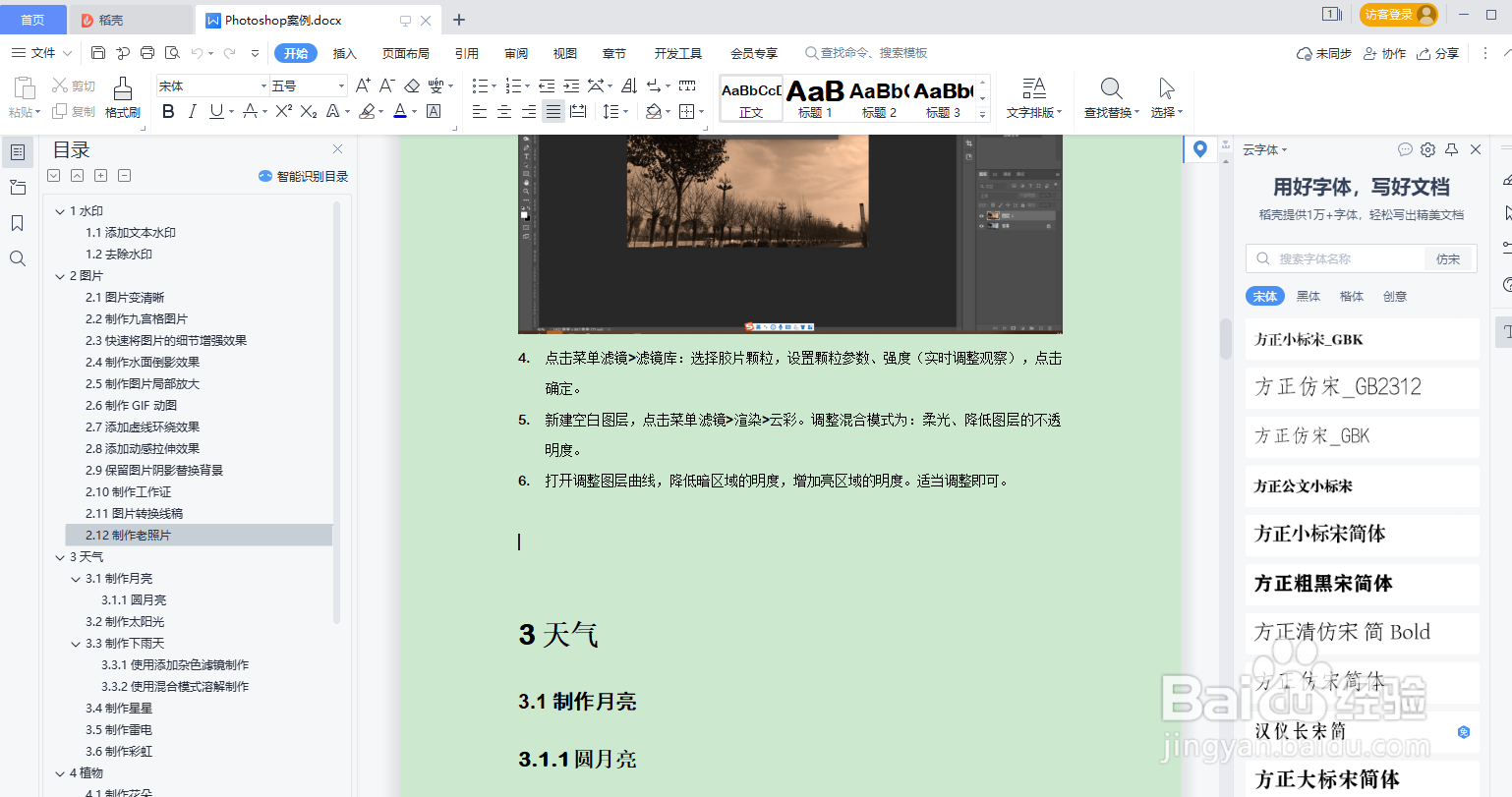
2、添加细实线分隔线的方法:
点击需要设置单实线分割线的位置。输入3个减号“---”。
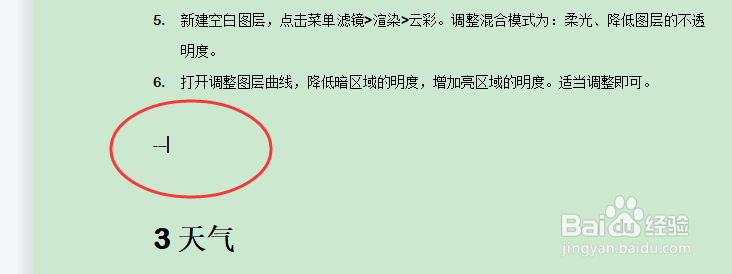
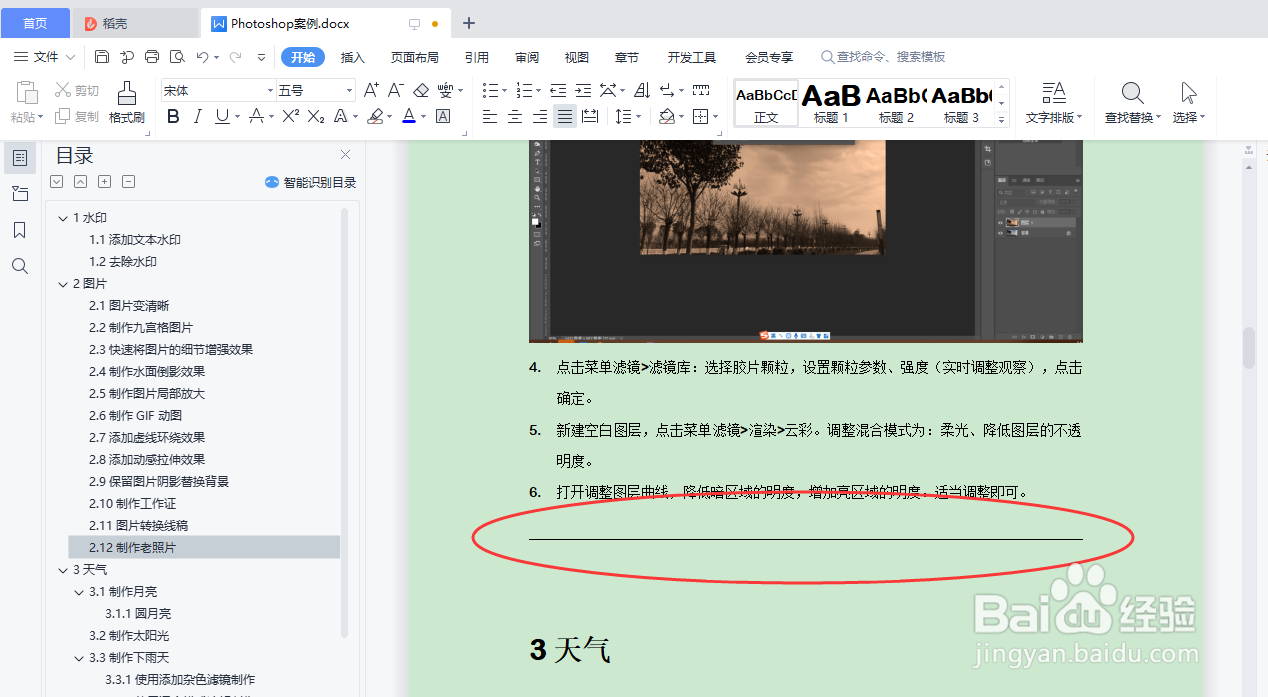
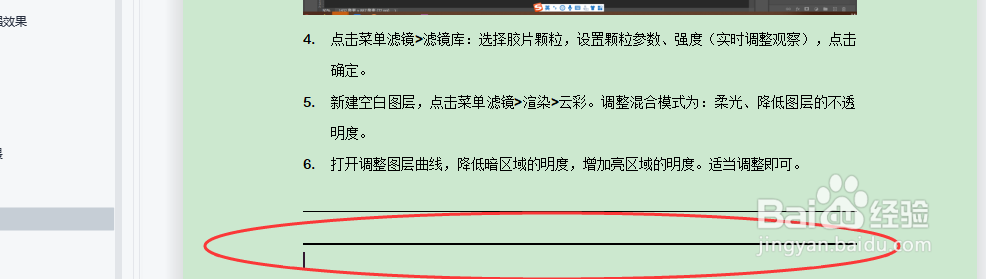
3、按下“Enter”键,即可生成一条细实线分割线。
4、添加粗实线分隔线的方法:
输入3个下划线“___”。
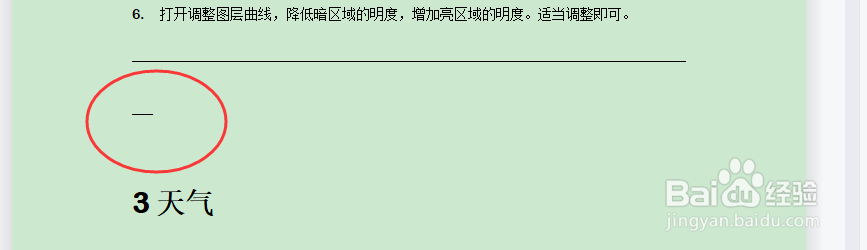
5、再次按下“Enter”键,即可生成一条粗实线分割线。
时间:2026-04-22 07:30:32
1、打开WPS word软件,打开word文档。
2、添加细实线分隔线的方法:
点击需要设置单实线分割线的位置。输入3个减号“---”。
3、按下“Enter”键,即可生成一条细实线分割线。
4、添加粗实线分隔线的方法:
输入3个下划线“___”。
5、再次按下“Enter”键,即可生成一条粗实线分割线。
