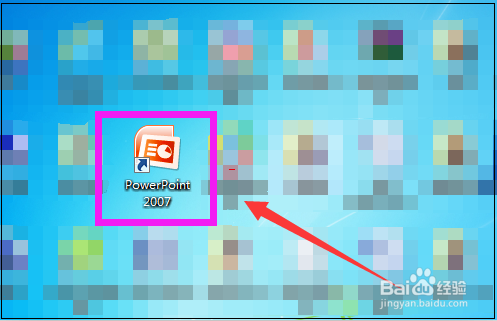
1、打开桌面ppt2007,作为常用的办公软件,常保存于桌面,大家可以找到自己ppt保存的位置打开即可。
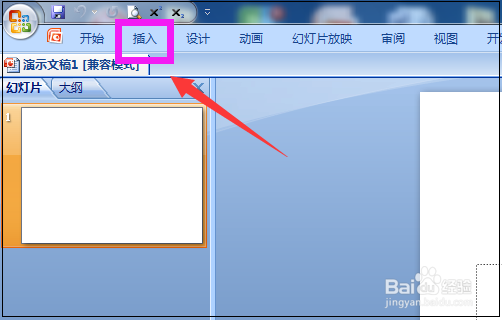
2、打开ppt后,上面菜单栏有很多选项,点击“插入”菜单。
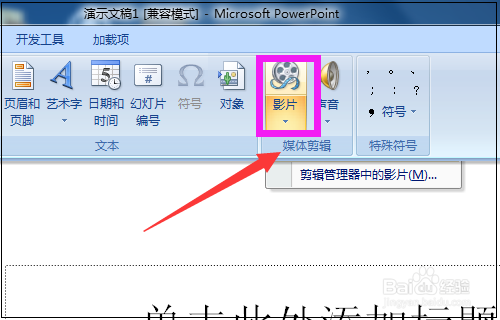
3、点击插入菜单后,下面会出现很多选项,点击页面右边的“影片”,在弹出选项中点击“文件中的影片”。
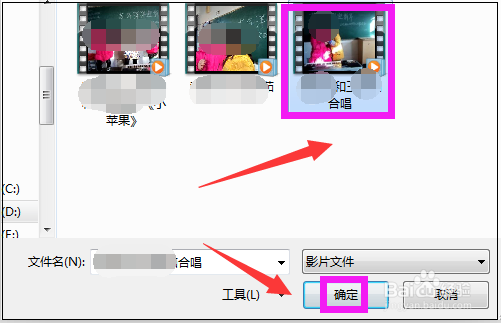
4、然后打开保存视频的路径,找到该视频,单击选中,点击“确定”。
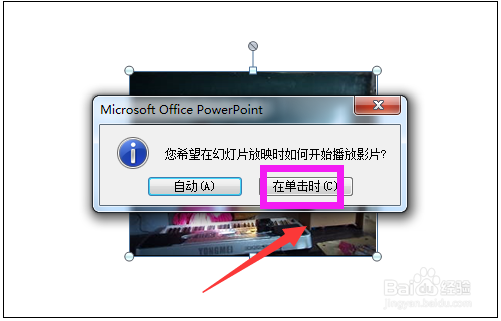
5、这样视频就插入到ppt中了,并且弹出窗口,提示在幻灯片播放时如何开始播放视频,根据自己需要选择,此处点击“在单击时”。
6、ppt成功插入视频,已经制作好后,点击左上角的图标,然后点击“保存”。

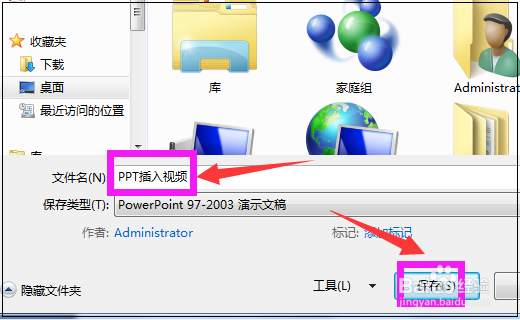
7、选择保存ppt的路径,给ppt起个文件名,点击“保存”。
8、然后找到保存ppt的位置,打开ppt后,点击上面的“幻灯片放映”即可演示幻灯片播放视频了。