wps文字如何插入奇偶页不同的页眉

 时间:2024-10-12 06:58:18

1、新建一篇wps文字。如下图:

wps文字如何插入奇偶页不同的页眉

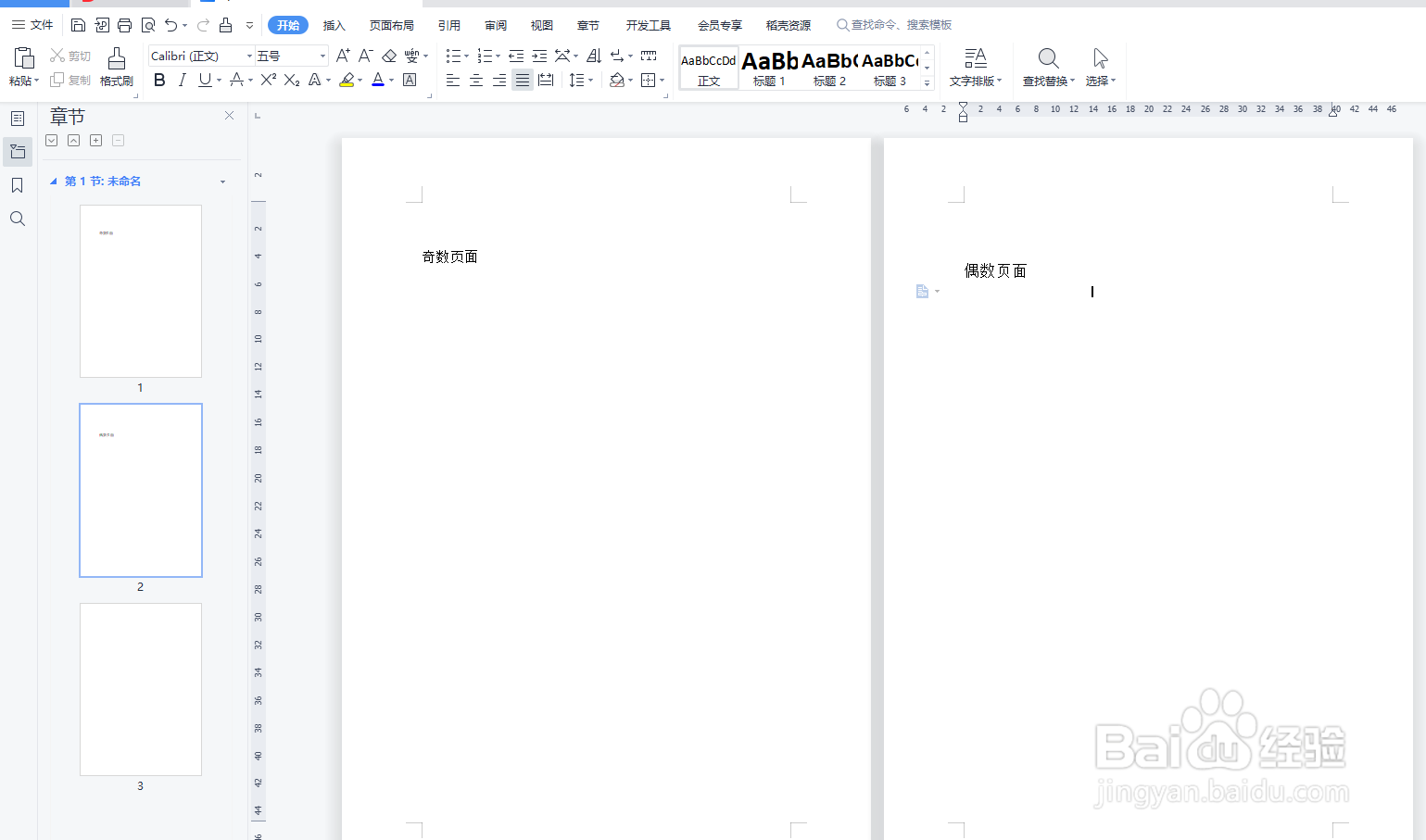
2、我们在wps文字中新建2页文档作为示例。如下图:

wps文字如何插入奇偶页不同的页眉

3、点击wps文字“插入”工具栏中的“页眉页脚”。如下图:

wps文字如何插入奇偶页不同的页眉

4、点击第二页的“页眉”并点击“页眉页脚选项”,勾选“奇偶页不同”。如下图:

wps文字如何插入奇偶页不同的页眉

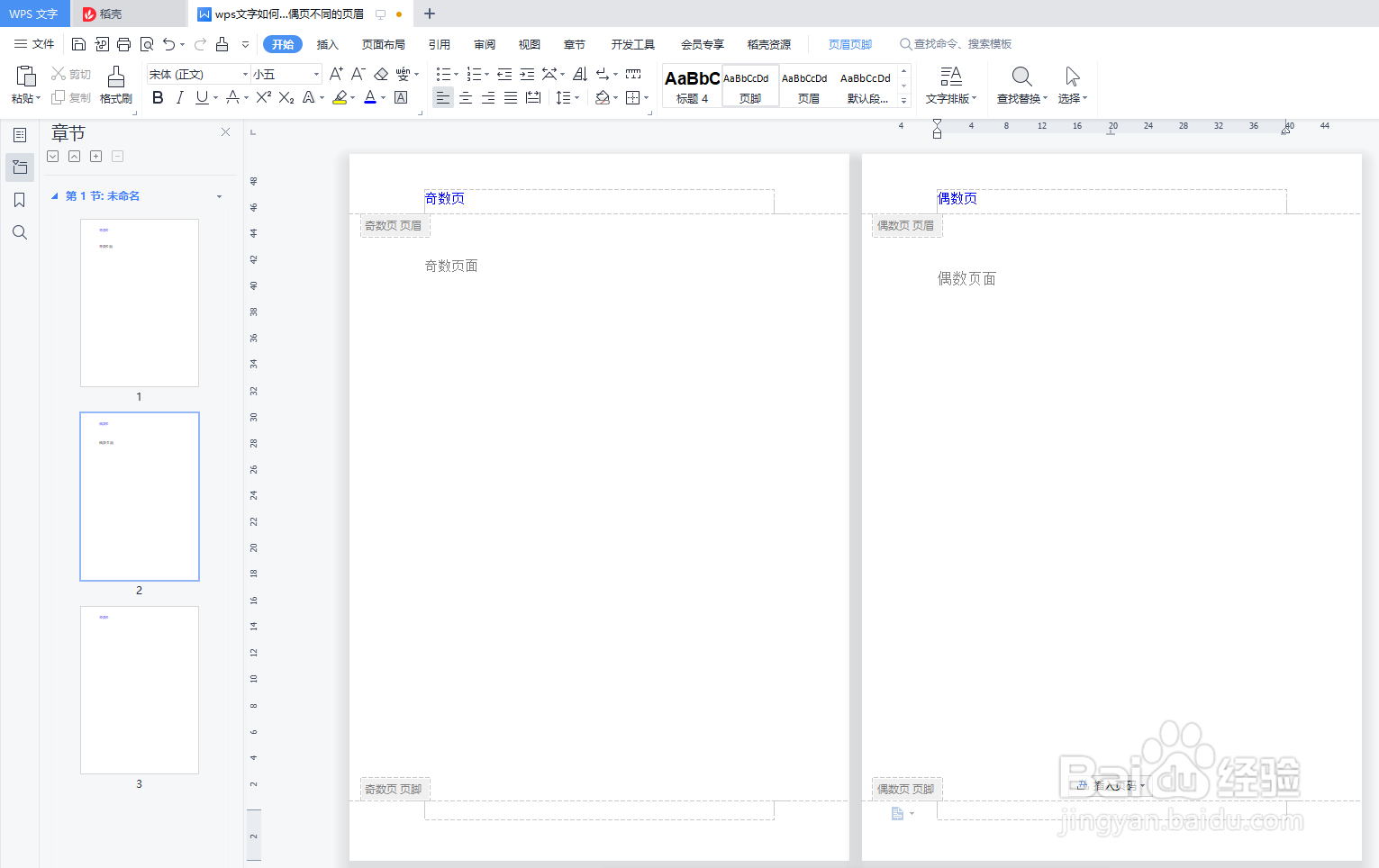
5、分别设置奇偶页的页眉后,我们查看wps文字的页眉效果。如下图:

wps文字如何插入奇偶页不同的页眉

6、总结:wps文字如何插入颐忤梗桃奇偶页不同的页眉(1)新建一篇wps文字(2)我们在wps文字中新建2页文档作为示例(3傧韭茆鳟)点击wps文字“插入”工具栏中的“页眉页脚”(4)点击第二页的“页眉”并点击“页眉页脚选项”,勾选“奇偶页不同”(5)分别设置奇偶页的页眉后,我们查看wps文字的页眉效果

  • wps奇偶数页眉怎么设置
  • WPS如何设置一级标题
  • WPS如何设置奇偶页页眉
  • WPS怎么设置奇偶页不同页眉
  • WPS文字怎么设置标题样式
  • 热门搜索
    特别关心怎么看 迈之灵片效果怎么样 工程师证怎么考 羽绒服有鸭毛味怎么办 邮件签名怎么设置 颜回怎么死的 怎么注册百度账号 个人事迹怎么写 金山毒霸怎么样 监理证怎么考