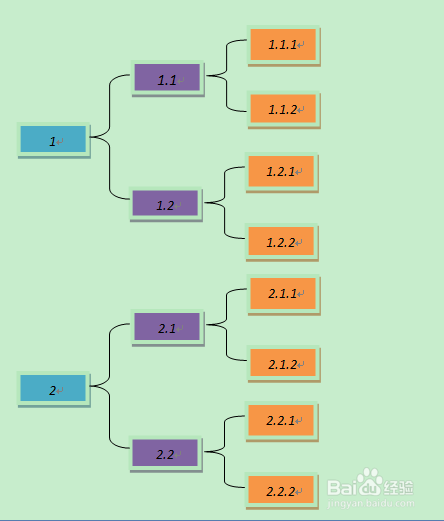
1、同样的,首先自己要明确自己的目录结构,编辑好目录的等级
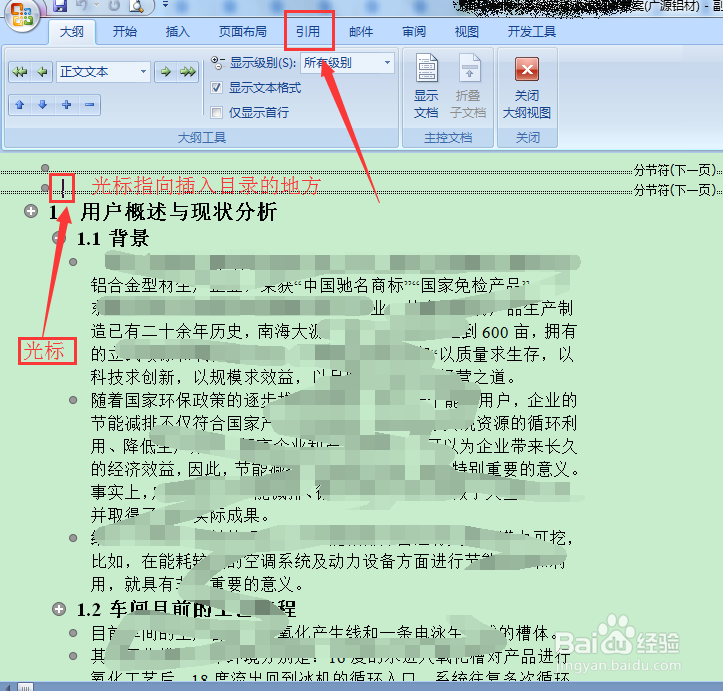
2、点击【视图】→【大纲视图】

3、界面出现后,光标指向插入目录的地方。点击【引用】
4、点击【目录】,在自动目录里面选一款

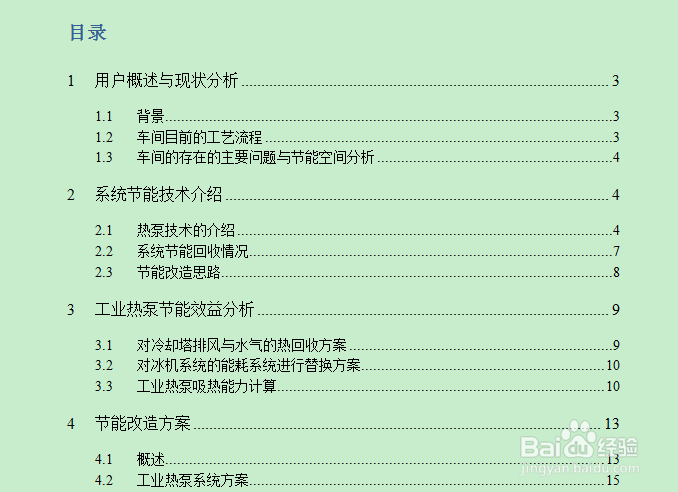
5、会出现如下界面,说明目录就生成了。

6、再次回到页面视图,就可以看到生成好的目录了。
7、以后更改了文档或者是标题,哭对目录进行更新,方法很简单。
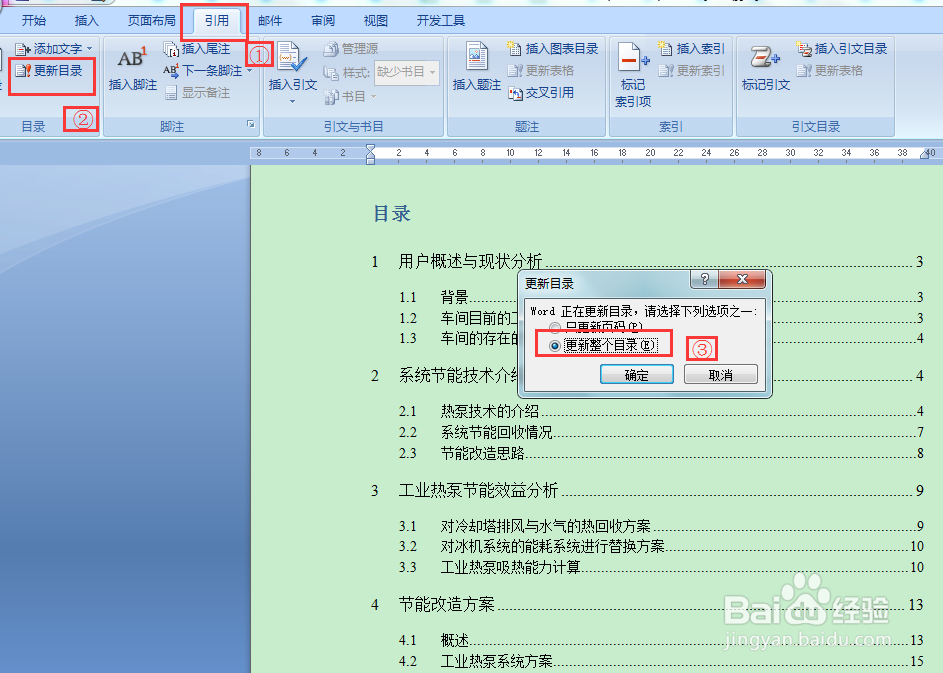
点击【引用】→【更新目录】→【更新整个目录】然后点击【确定】
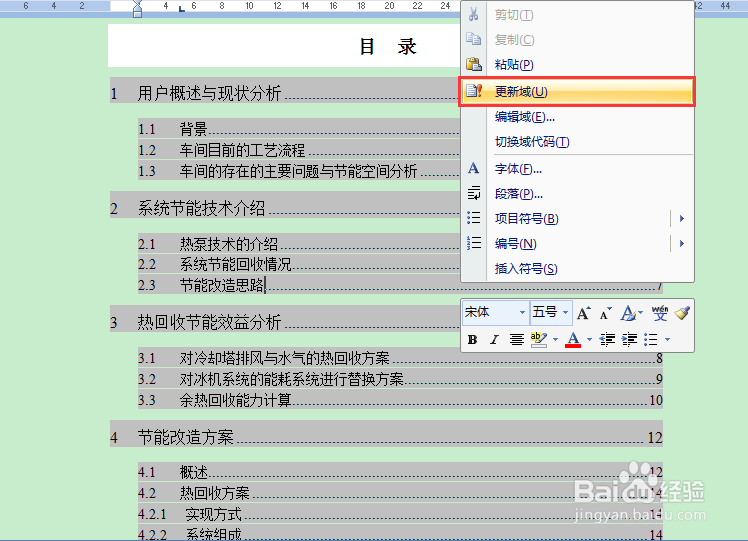
或者鼠标右击目录,点击【更新域】
时间:2026-04-27 10:21:24
1、同样的,首先自己要明确自己的目录结构,编辑好目录的等级
2、点击【视图】→【大纲视图】
3、界面出现后,光标指向插入目录的地方。点击【引用】
4、点击【目录】,在自动目录里面选一款
5、会出现如下界面,说明目录就生成了。
6、再次回到页面视图,就可以看到生成好的目录了。
7、以后更改了文档或者是标题,哭对目录进行更新,方法很简单。
点击【引用】→【更新目录】→【更新整个目录】然后点击【确定】
或者鼠标右击目录,点击【更新域】
