iOS 11教程011:苹果系统自带截图的用法

 时间:2026-04-25 16:36:14

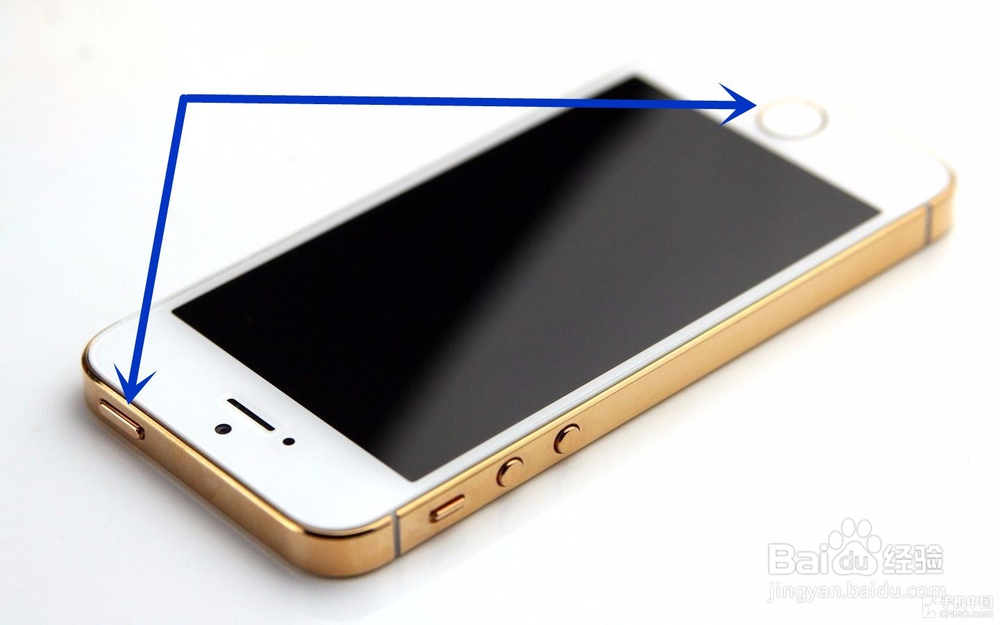
1、截图方式:和ios10一样。同时按下home键和电源键实现截图。下图中箭头所示圆形为home键,另一个为电源和锁屏键
iOS 11教程011:苹果系统自带截图的用法

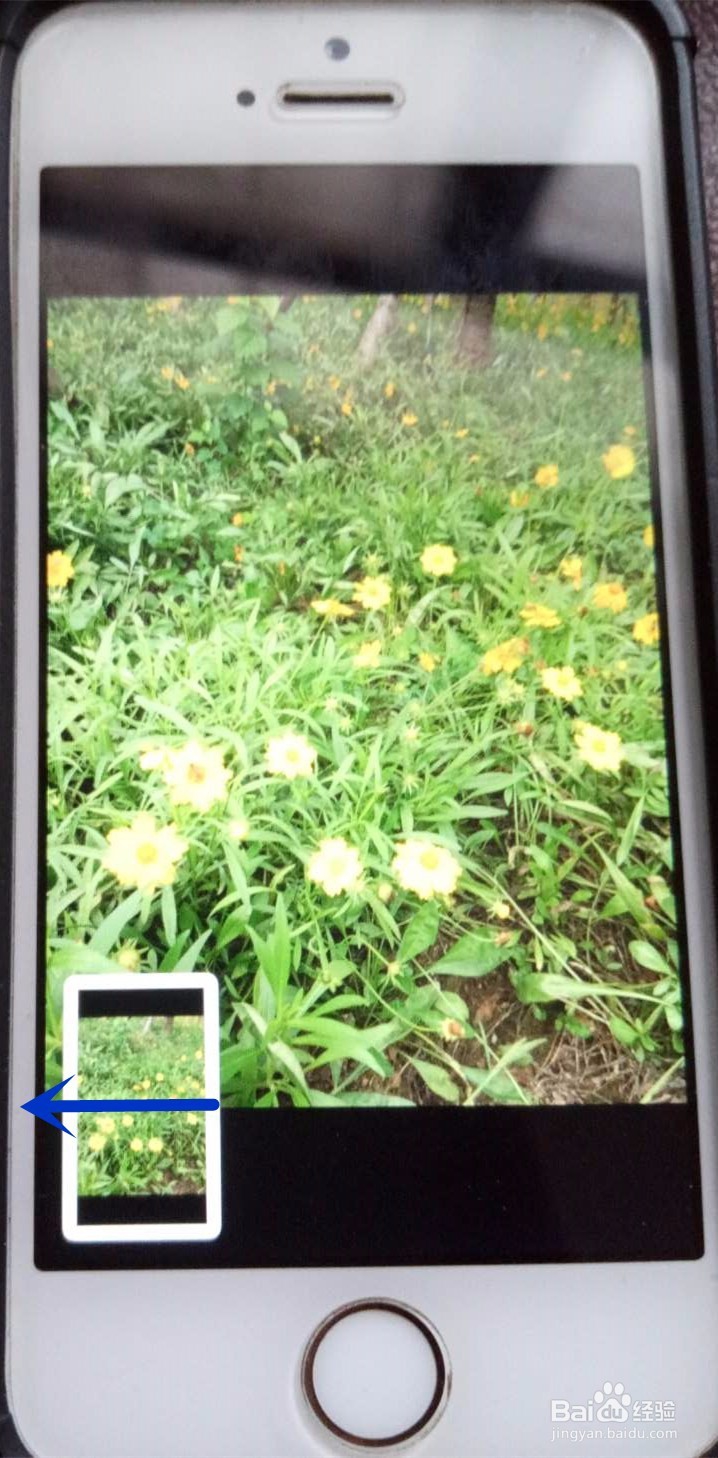
2、同时按下home键和电源键实现截图后,如下图所示。将图片右滑就可以直接保存到相册。
iOS 11教程011:苹果系统自带截图的用法

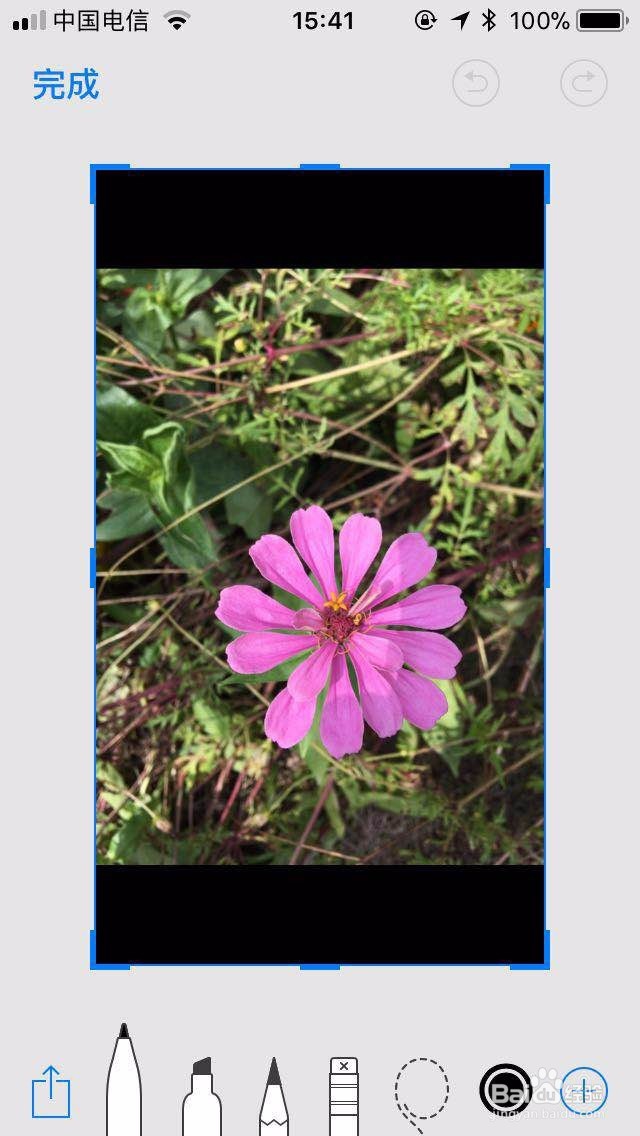
3、点击截图进入截图编辑界面,如下图所示

iOS 11教程011:苹果系统自带截图的用法

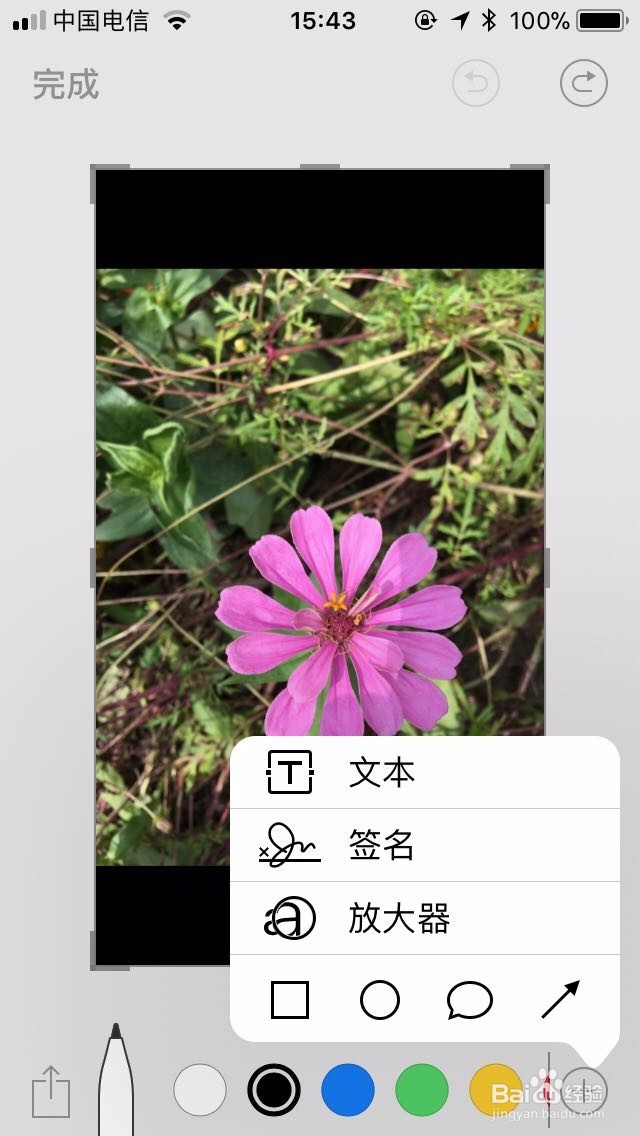
4、点击上图中右下角的加号按钮,就可以呼出放大镜、签名和放大器工具。

iOS 11教程011:苹果系统自带截图的用法

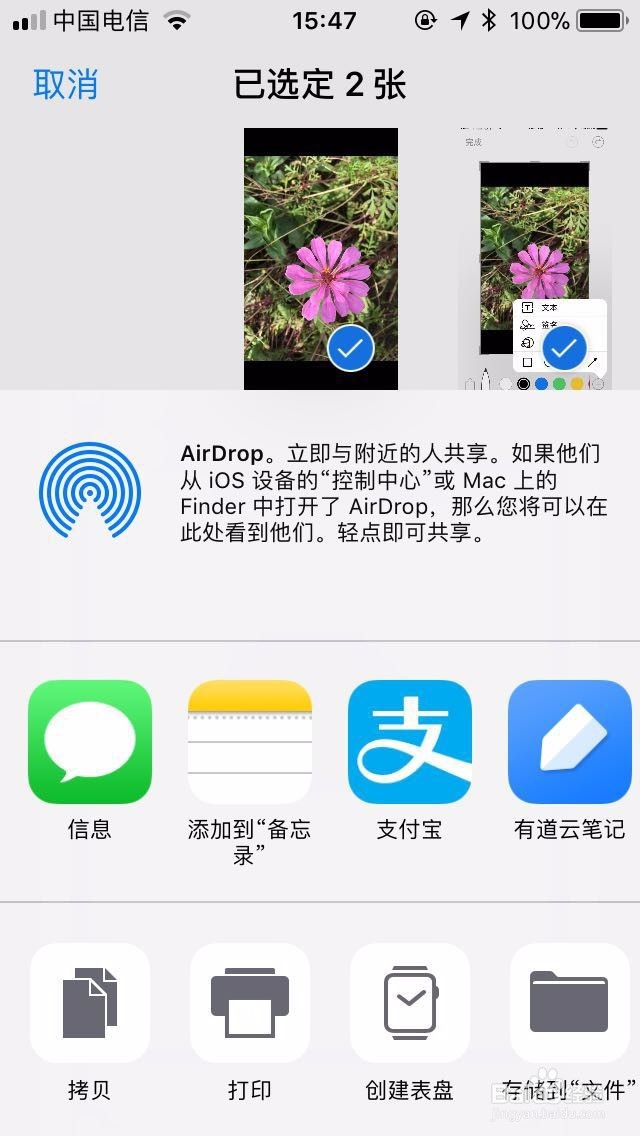
5、点击屏幕左下角的分享按钮,就会呼出分享菜单,如下图所示

iOS 11教程011:苹果系统自带截图的用法

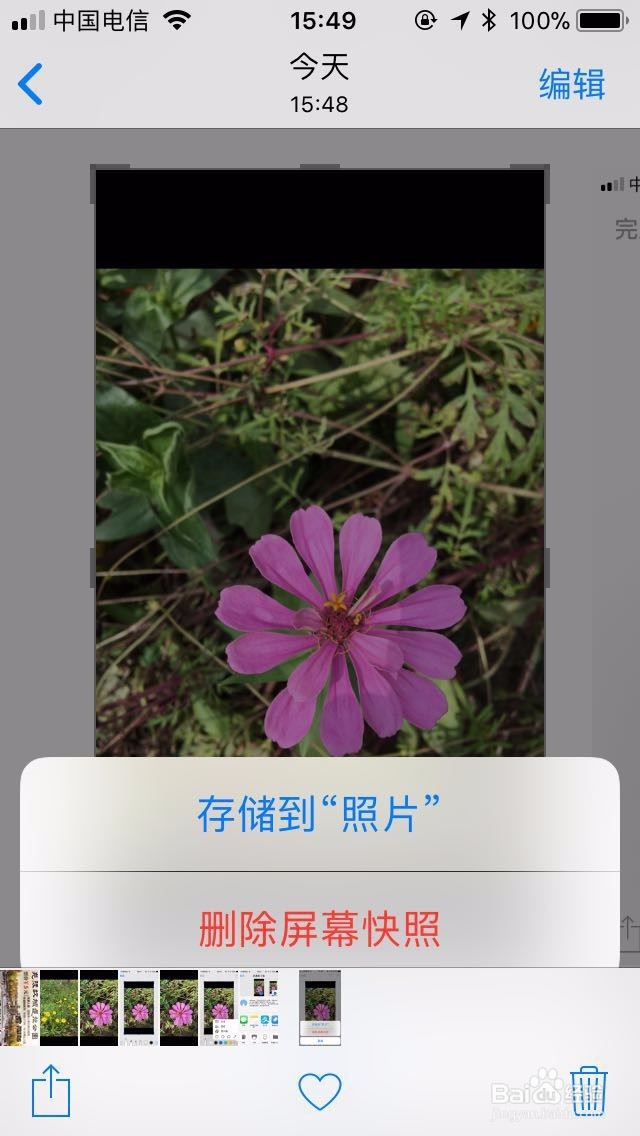
6、完成对图片的编辑后点击完成按钮,进入下图界面。

iOS 11教程011:苹果系统自带截图的用法

7、点击储存到照片按钮,编辑好的图片就会自动保存到相册了,如果不满意可以选择删除屏幕快照菜单。该图片就被删除了。
iOS 11教程011:苹果系统自带截图的用法

  • Snapchat怎样删除所有通讯录数据
  • 腾讯视频播放器如何进行问题反馈
  • 美版iphone好吗
  • 定期保存我的设备位置如何设置?
  • 苹果手机CarPlay车载在哪
  • 热门搜索
    儿童减肥食谱 刘绍棠的简介 家里老鼠多怎么办 怎么卸载输入法 边防证怎么办理 腿酸胀是怎么回事 黄瓜减肥法 艾美特电风扇怎么拆 霸王的大陆攻略 灵山大佛旅游攻略