图解如何在Eclipse中创建Tomcat 服务器

 时间:2026-04-21 20:22:42

1、第一种情况,直接打开Servers窗口,如下图所示:
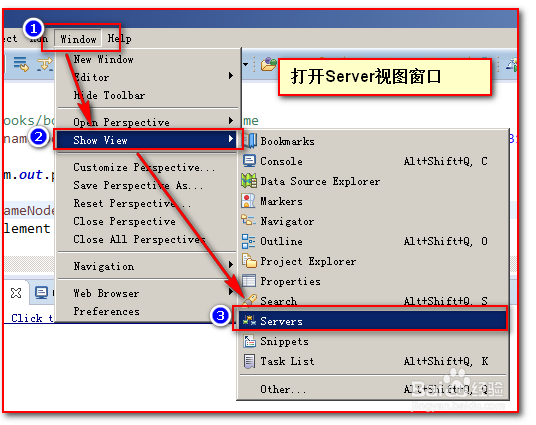
图解如何在Eclipse中创建Tomcat 服务器

2、第二种情况,搜索Servers窗口打开,如下图所示,打开总的eclipse视图。

图解如何在Eclipse中创建Tomcat 服务器

3、输入Server过滤出服务器窗口选项,如下图所示:

图解如何在Eclipse中创建Tomcat 服务器

4、Servers服务器窗口已成功打开,如下图所示:

图解如何在Eclipse中创建Tomcat 服务器

1、在Servers窗口中,点击 创建 server 的文字提示连接,如下图所示:

图解如何在Eclipse中创建Tomcat 服务器

2、创建一个新的Tomcat服务器实例 ,如下图所示:

图解如何在Eclipse中创建Tomcat 服务器

3、点击Browse按钮,打开目录选择窗口。选择Tomcat 解压目录,如下图所示:
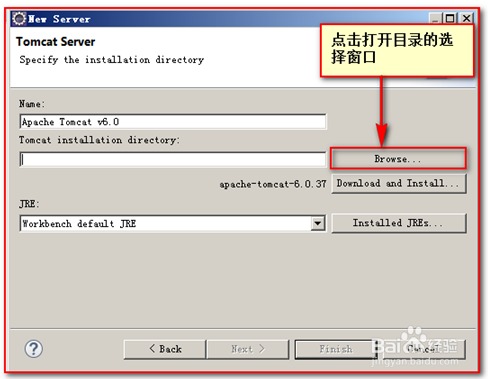
图解如何在Eclipse中创建Tomcat 服务器

4、选择Tomcat目录,然后点击确定按钮,如下图所示:

图解如何在Eclipse中创建Tomcat 服务器

5、Tomcat目录选择好之后,点击 【Next】按钮继续操作,如下图所示:

图解如何在Eclipse中创建Tomcat 服务器

6、点击 【Finish】按钮结束操,至此Tomcat 服务器创建成功,如下图所示:
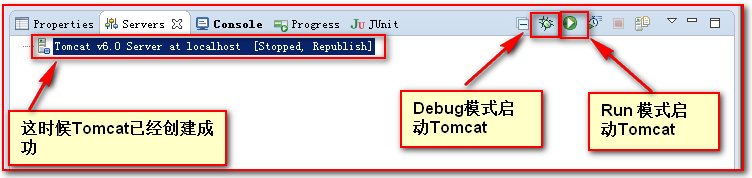
图解如何在Eclipse中创建Tomcat 服务器

  • java9如何打包
  • 使用eclipse创建在myeclipse中运行的web工程
  • Eclipse怎样设置当鼠标到文字上时立刻显示注释
  • Asp.Net商城系统开发教程
  • 如何使用PowerDesigner设计各种的UML图
  • 热门搜索
    送男朋友什么生日礼物好 血竭的功效与作用 用越什么越什么造句 什么是物权 六君子汤的功效与作用 西比灵的作用 松子的功效与作用 运动训练学 运动系统由什么组成 铁棍山药的功效与作用