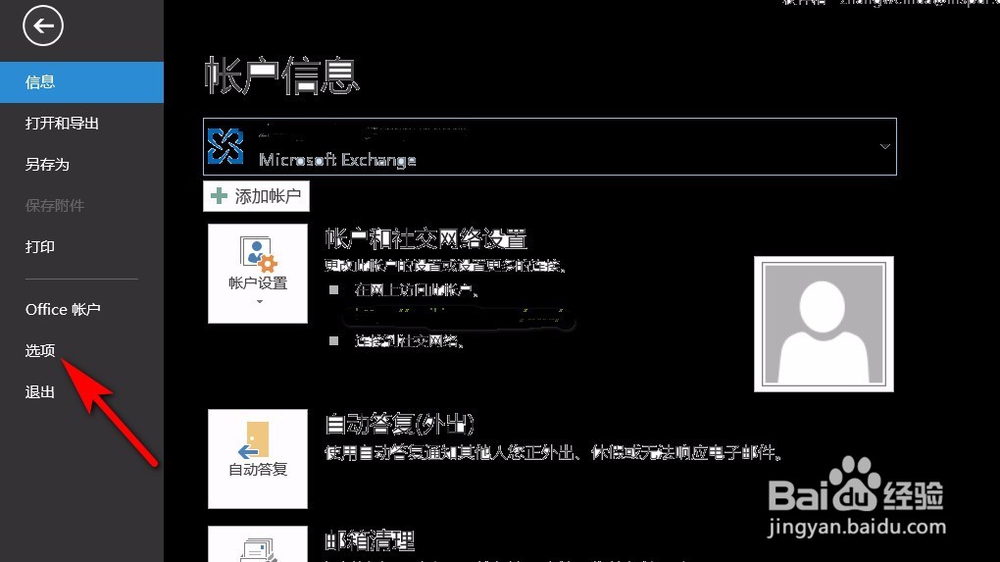
1、一、 打开软件,单击“文件”,找到“选项”并进行设置。

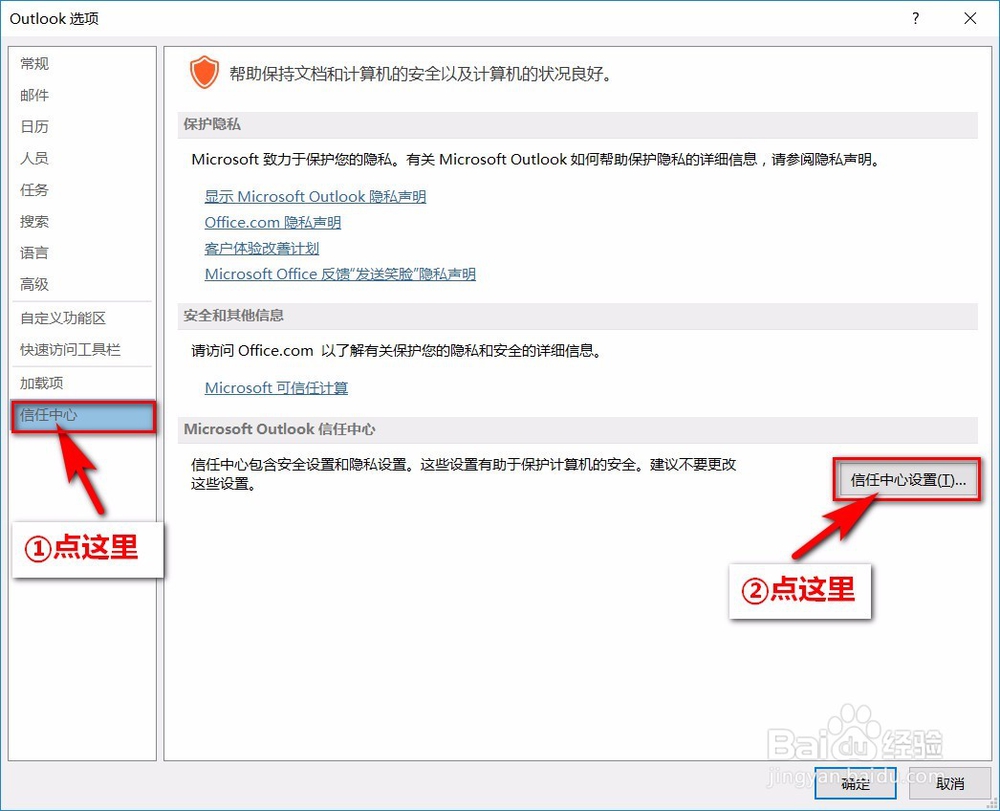
2、二、打开outlook选项,在菜单中找到“信任中心”。
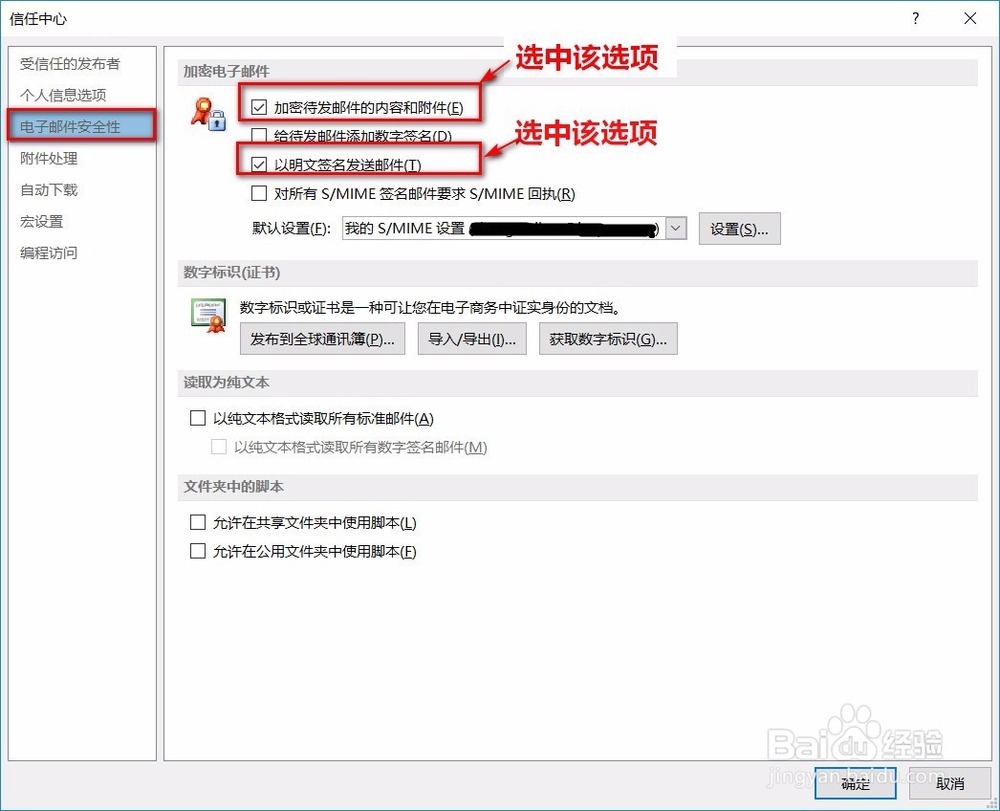
3、三、进入“信任中心”点击“电子邮件安全性”进行设置。
① 选中“加密代发邮件”和“明文签名”选框,如图示。
4、② 检查“默认设置”选项,若为空则点击“设置”按钮进行设置(设置个人证书和加密模式)。
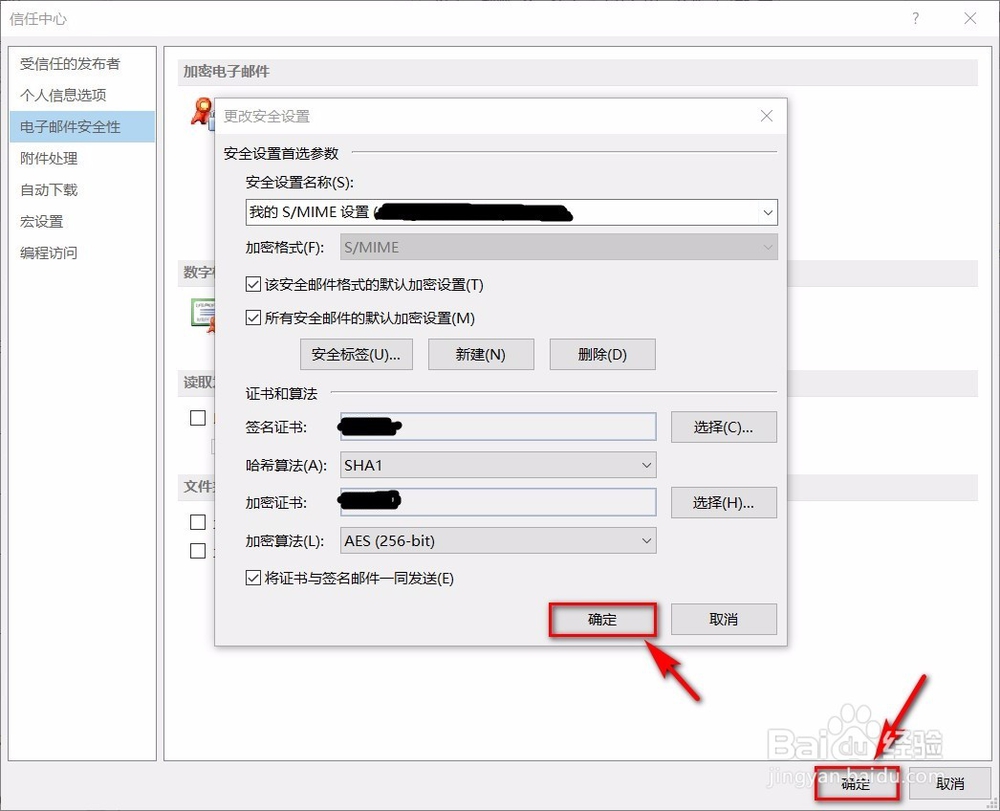
5、设置完成后点击“确定”即可。
时间:2026-04-24 11:24:09
1、一、 打开软件,单击“文件”,找到“选项”并进行设置。
2、二、打开outlook选项,在菜单中找到“信任中心”。
3、三、进入“信任中心”点击“电子邮件安全性”进行设置。
① 选中“加密代发邮件”和“明文签名”选框,如图示。
4、② 检查“默认设置”选项,若为空则点击“设置”按钮进行设置(设置个人证书和加密模式)。
5、设置完成后点击“确定”即可。
