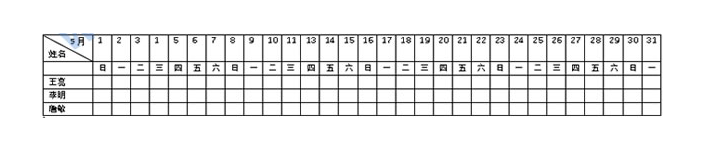
怎么用Word制作排班表格和打印

 时间:2026-04-24 17:45:56

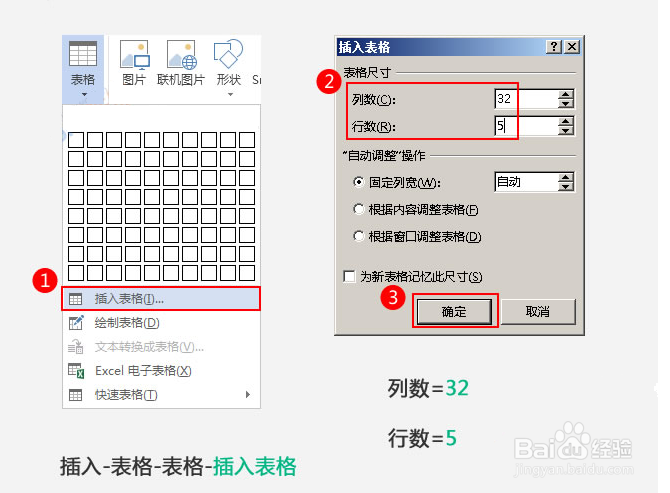
1、打开电脑点击Word,在点击插入-表格-表格-插入表格,然后在弹出的对话框中设置表格的尺。
怎么用Word制作排班表格和打印

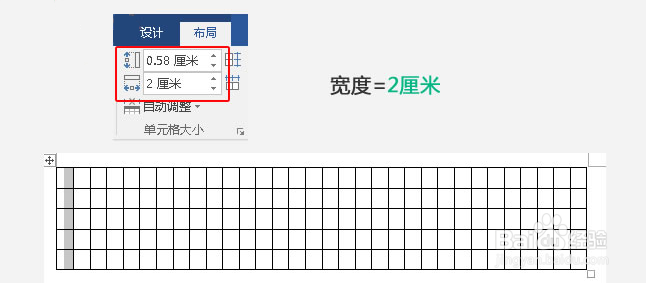
2、选中表格第一列,点击布局-单元格大小,宽度=2厘米。

怎么用Word制作排班表格和打印

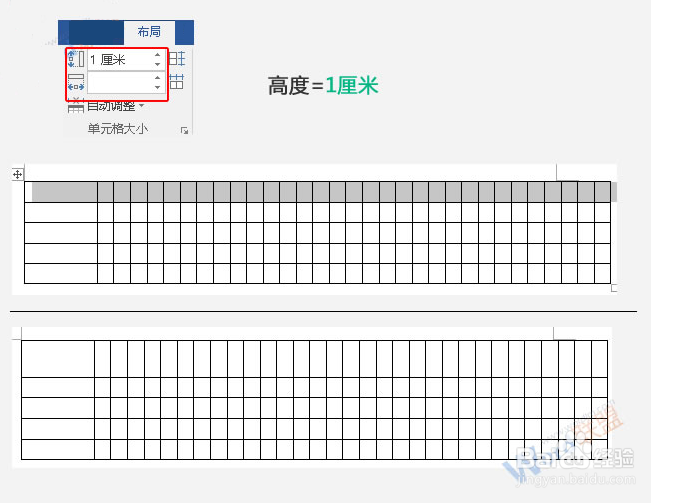
3、选中表格第一行,点击布局-单元格大小,高度=1厘米。

怎么用Word制作排班表格和打印

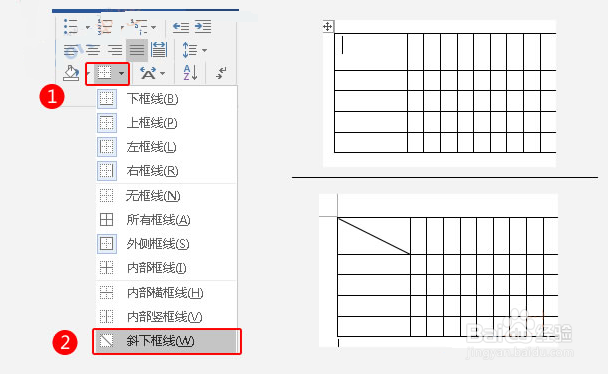
4、光标定位在表头,点击开始-段落-边框-斜下边框。

怎么用Word制作排班表格和打印

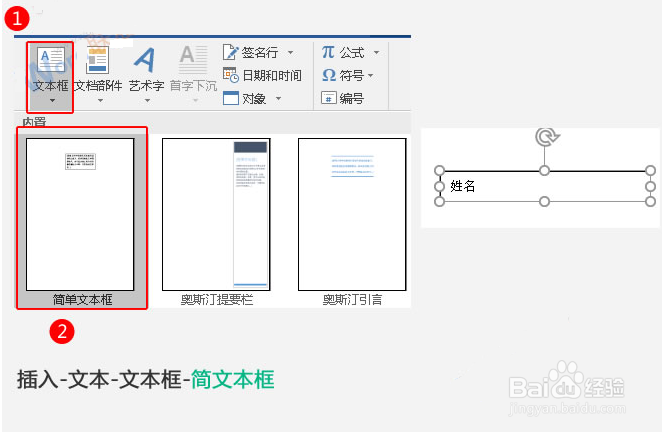
5、插入-文本-文本框-简单文本框,然后在文本框中输入文字。

怎么用Word制作排班表格和打印

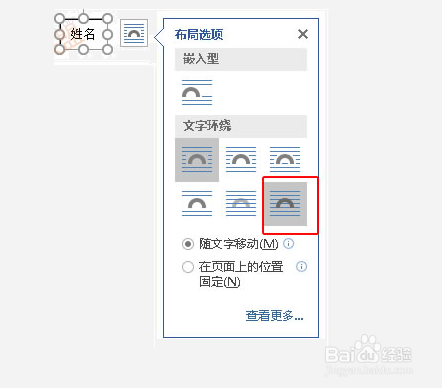
6、将它的布局选项设置为“浮于文字上方”。

怎么用Word制作排班表格和打印

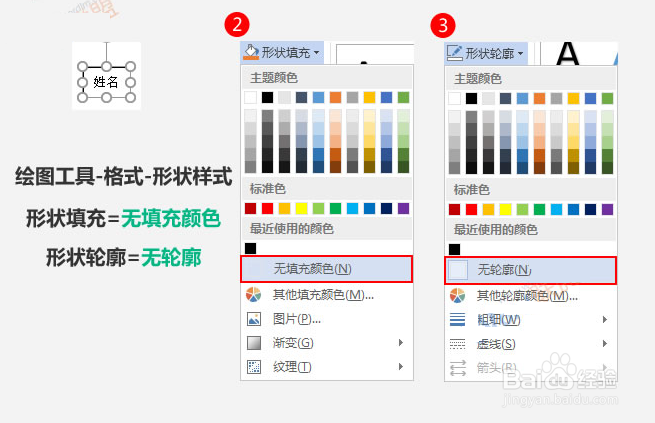
7、选中文本框,设置形状填充=无填充颜色,形状轮廓=无轮廓。

怎么用Word制作排班表格和打印

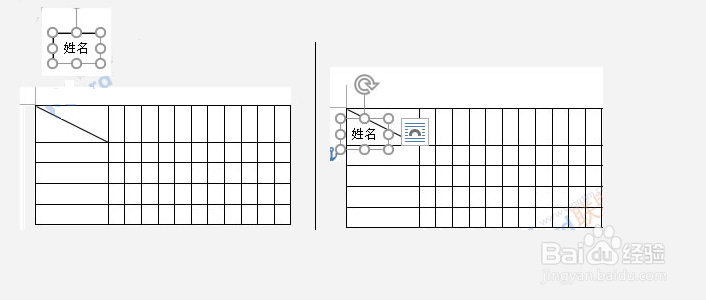
8、选中文本框,将其移动到表格中的合适位置。

怎么用Word制作排班表格和打印

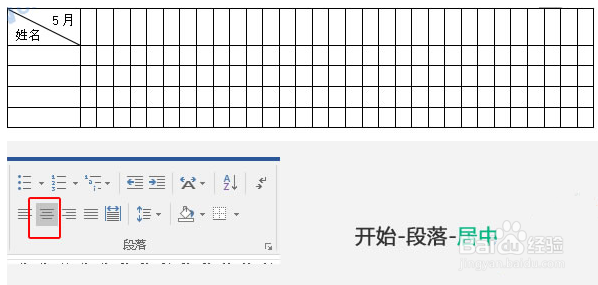
9、用相同的方法制作另外一个栏目,然后选中整个表格点击开始-段落-居中。

怎么用Word制作排班表格和打印

10、在表格中输入相对应的文字内容。

怎么用Word制作排班表格和打印

  • 微信怎么引用别人的话?
  • 怎么使用视图模式
  • Word里设置把字竖着打出来怎么做
  • 怎样给图片添加激光展示特效
  • 如何在电脑上制作表格的方法和步骤
  • 热门搜索
    精子可以吃 含羞草的特点 做鱼丸怎么去鱼刺 怎么获得管理员权限 药流后多久可以同房 工会经费怎么缴纳 计算机的特点 临海旅游景点大全 山西有哪些旅游景点 可爱英文怎么写