WPSExcel表格函数插入图形-根据数值来打☆

 时间:2026-05-06 03:42:25

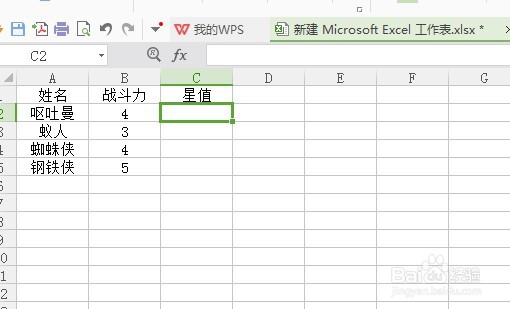
1、首先制作好信息数据的表格。

WPSExcel表格函数插入图形-根据数值来打☆

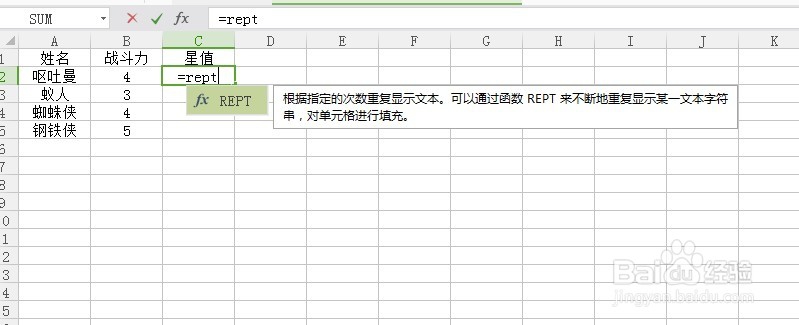
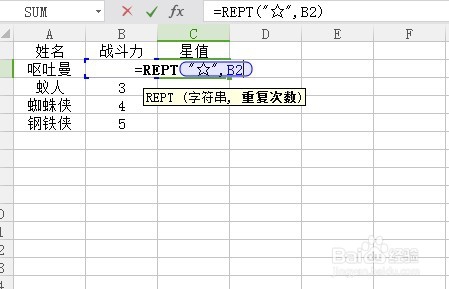
2、在数值表格里按=rept函数。

WPSExcel表格函数插入图形-根据数值来打☆

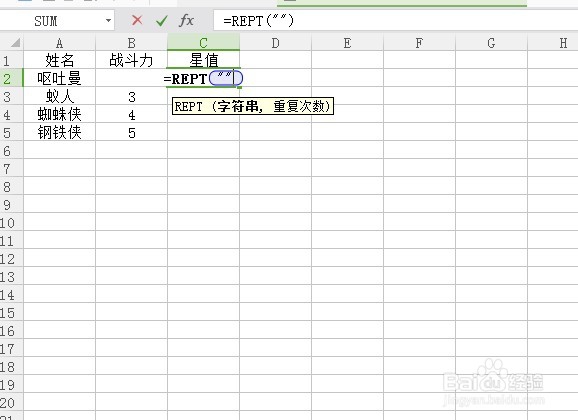
3、在括号里输入两个分号“”。

WPSExcel表格函数插入图形-根据数值来打☆

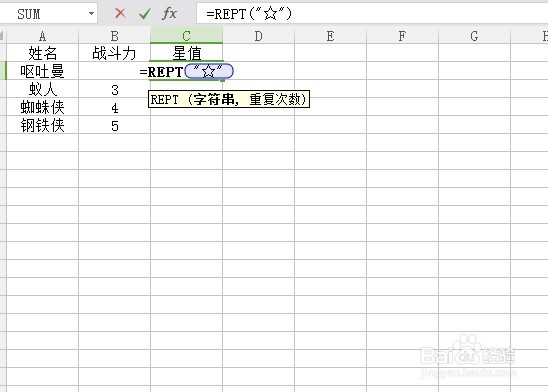
4、在分号中间输入☆,“☆”

WPSExcel表格函数插入图形-根据数值来打☆

5、之后再“☆”按,然后再选择星值。

WPSExcel表格函数插入图形-根据数值来打☆

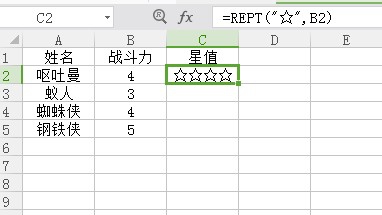
6、最后公式是=rept("☆",B2)按回车完成。

WPSExcel表格函数插入图形-根据数值来打☆

  • WPS表格怎么重命名标签
  • 如何在wps文字中绘制一个“酒店”图标
  • WPS表格如何自定义表格单元格样式?
  • PPT如何制作六角图标?
  • wps表格使用条件格式的简单操作讲解
  • 热门搜索
    你看起来很好吃 种西瓜的方法 怎么越狱 门神怎么贴 酸白菜的腌制方法 戴围巾的方法 计提折旧的方法 股票怎么看成交量 怎么赚外快 宫颈糜烂治疗方法