如何在word中插入不同的页眉页脚

 时间:2026-02-13 10:28:37

1、打开一个word文档,打开插入选项卡,选择页眉,如图所示,在word页眉位置输入“第一部分 我的word文档”

如何在word中插入不同的页眉页脚

2、然后切换到页面布局选项卡,找到分隔符,如图所示

如何在word中插入不同的页眉页脚

3、在分隔符的选项里面,在分节符部分选择【下一页】,必须是分节符

如何在word中插入不同的页眉页脚

4、然后在新的页面输入内容,该页的页眉重新插入,或者输入其他的内容

这种比较适合前期做文档

如何在word中插入不同的页眉页脚

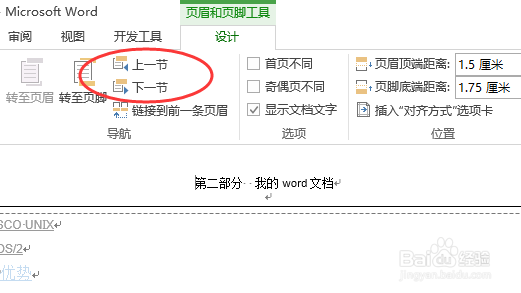
5、如果文档内容反复修改编辑的话,可能会影响到word页面内容和页眉页脚的对应性,那么我们在处理的时候,可以在需要修改的页面,打开页眉页脚的设计选项卡,取消当前页面的“链接到前一条页眉”,这样这条页眉就独立了


如何在word中插入不同的页眉页脚

如何在word中插入不同的页眉页脚

6、但是注意,第五步的操作可能会影响到后面的页眉,最好都检查一下

如何在word中插入不同的页眉页脚

  • Word中怎么设置不同的页眉页脚
  • Word中怎么插入不同的页眉和页脚
  • 在Word中插入不同页眉的图文步骤有哪些?
  • Word如何插入页眉和页脚?
  • Word 中怎样设置不同的页眉页脚?
  • 热门搜索
    我的世界巨人怎么做 半身裙搭配 产后减肥 沈阳工业大学怎么样 东钱湖旅游攻略 张萌演员简介 信阳师范学院怎么样 东风本田怎么样 烟台旅游攻略必去景点 减号怎么打