Word文档如何插入批注

 时间:2026-04-21 16:46:30

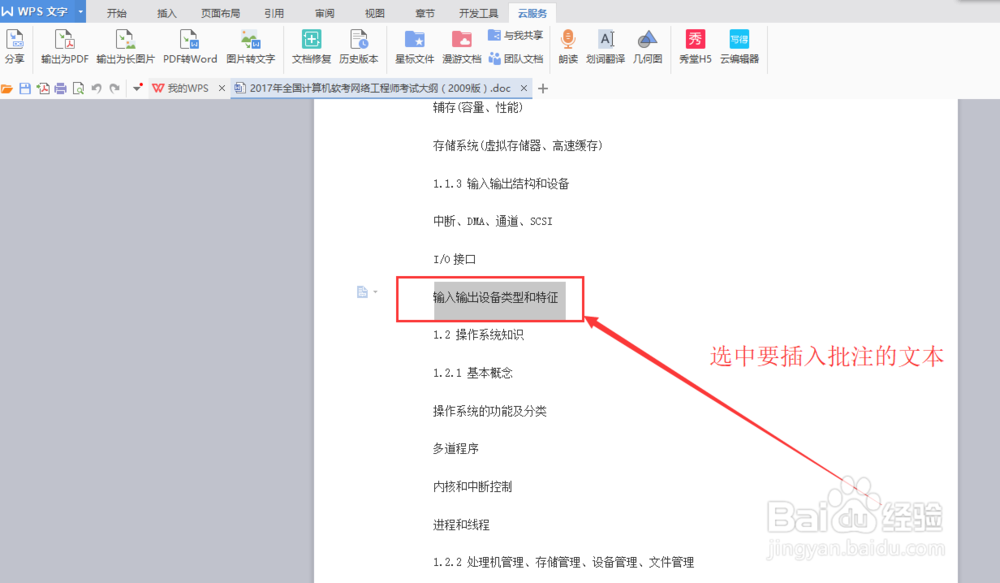
1、首先选中需要添加批注的文段文本,如图所示。
Word文档如何插入批注

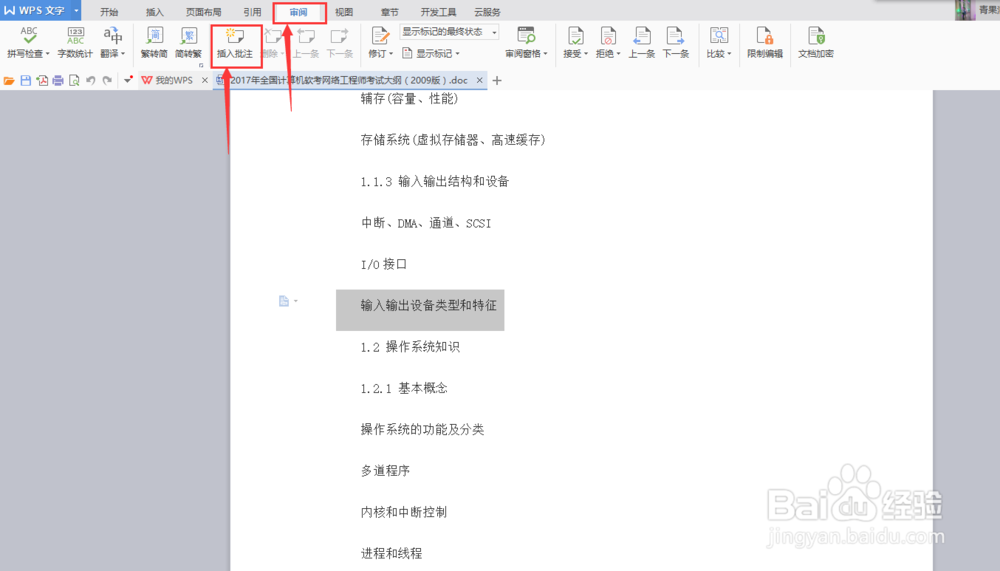
2、.在wps右上方的菜单中,找到“审阅”,在审阅下找到批注工具,点击“插入批注”,如图所示。
Word文档如何插入批注

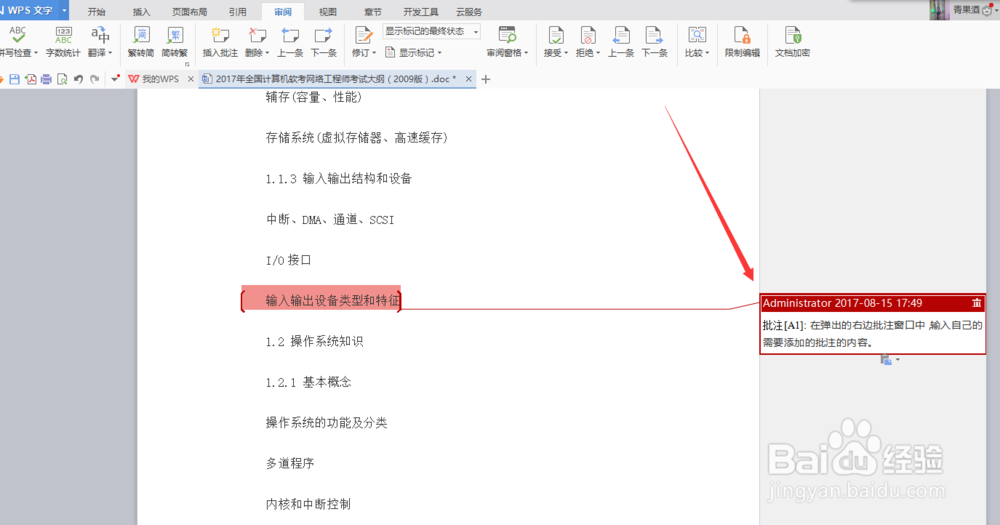
3、在弹出的右边批注窗口中,输入自己的需要添加的批注的内容。

Word文档如何插入批注

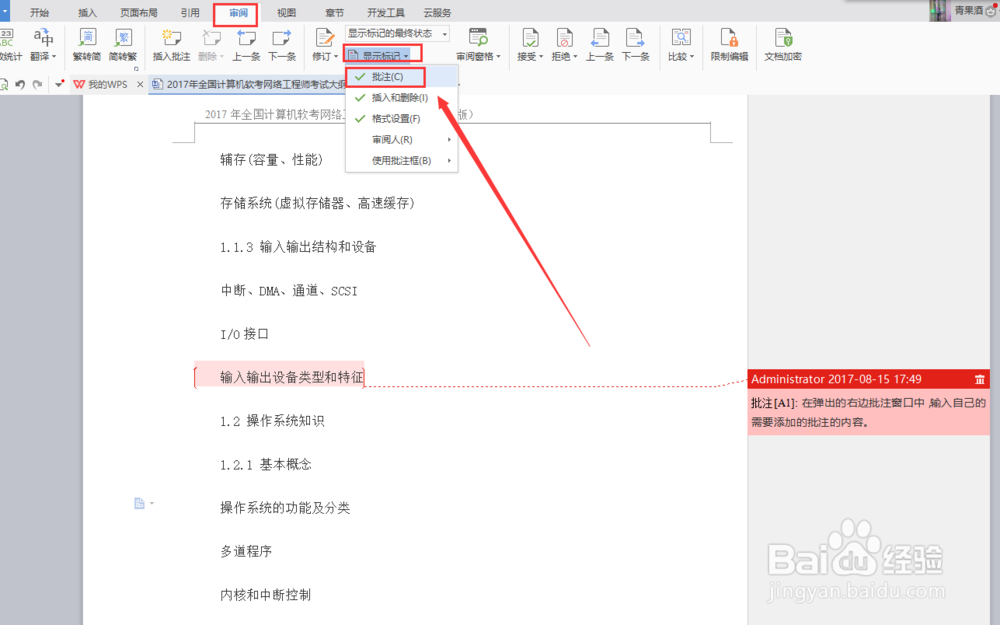
4、如果不想让Word文档不显示出批注的内容,可以点击审阅批注工具里的,“显示标记”,然后将“批注”前的勾去掉,如图所示。

Word文档如何插入批注

5、同样如果要显示Word文档批注的内容,可以点击审阅批注工具里的,“显示标记”,然后将“批注”前打钩,如图所示。
Word文档如何插入批注

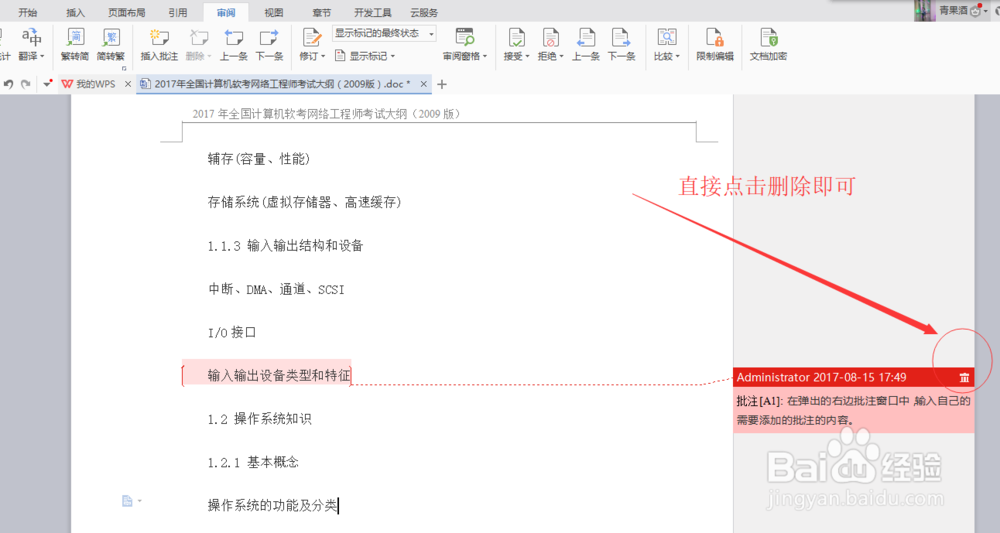
6、如果想删除批注,选择有批注的文本,然后点击删除图标即可,如图所示。

Word文档如何插入批注

  • WPS教程:EXCEL填充柄快速录入数据
  • Excel2016如何自定义单元格样式
  • excel 小技巧 如何快速一秒将数字转为货币格式
  • excel2016中怎样圈释无效数据
  • Excel:如何设置查找时区分英文大小写
  • 热门搜索
    醉酒怎么办 甲状腺肿大怎么治 怎么删除页眉的横线 sd卡被写保护怎么解除 引体向上怎么做 鲜牛奶怎么加热 怎么样可以瘦脸 新浪微博怎么加好友 tplink怎么改密码 怎么让网速变快