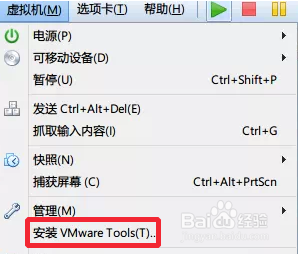
1、菜单栏单击虚拟机命令——单击安装VMware Tools选项。
2、弹出自动播放对话框,单击运行setup64.exe

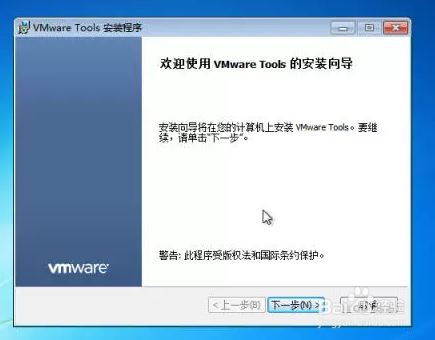
3、继续安装VMware Tools单击“下一步”。
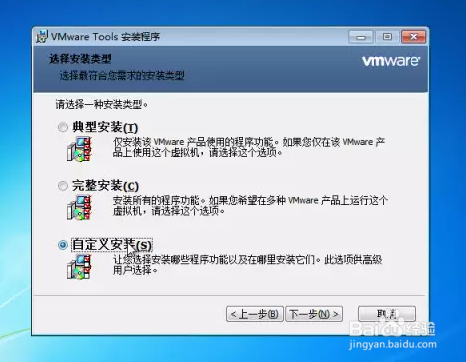
4、单击选择“自定义安装”然后单击“下一步”
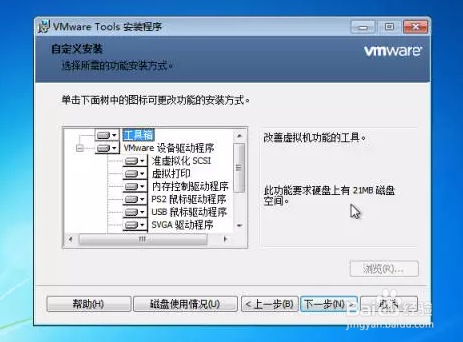
5、选择要安装的内容,点击“下一步”。
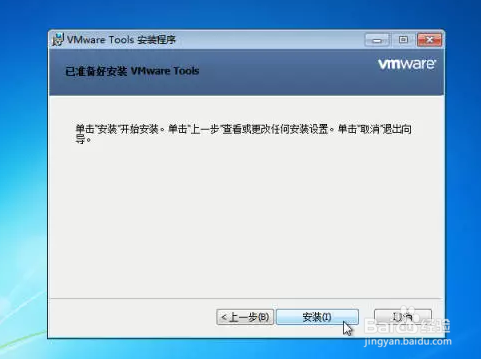
6、单击“安装”VMware Tools
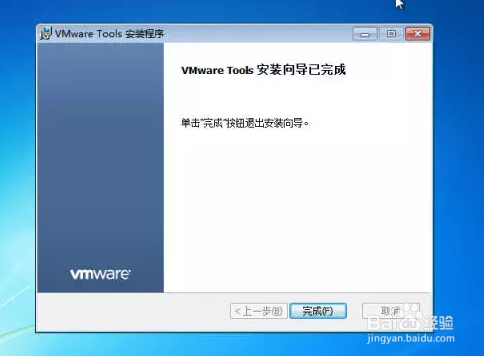
7、VMware Tools安装完成后,单击“完成”
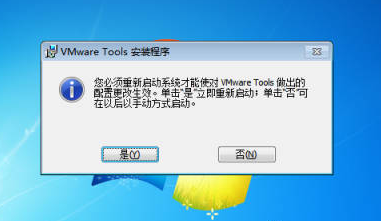
8、单击“是”,重启VMware 虚拟机后VMware Tools就安装完成。
时间:2026-04-22 01:11:52
1、菜单栏单击虚拟机命令——单击安装VMware Tools选项。
2、弹出自动播放对话框,单击运行setup64.exe
3、继续安装VMware Tools单击“下一步”。
4、单击选择“自定义安装”然后单击“下一步”
5、选择要安装的内容,点击“下一步”。
6、单击“安装”VMware Tools
7、VMware Tools安装完成后,单击“完成”
8、单击“是”,重启VMware 虚拟机后VMware Tools就安装完成。
