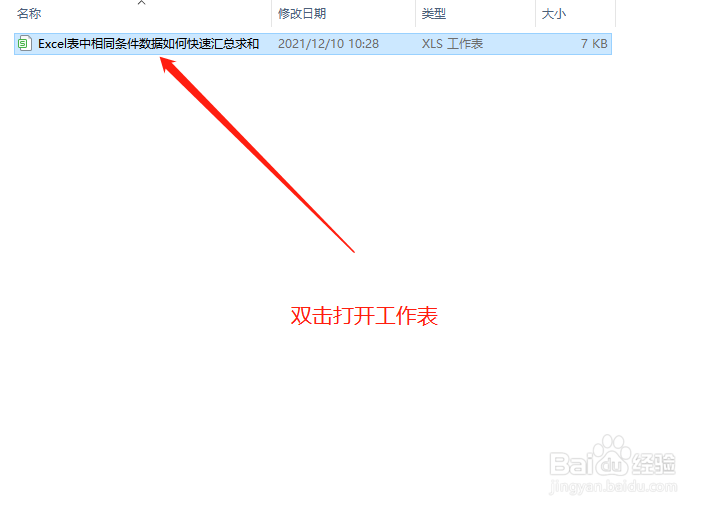
1、 首先,打开我们需要用到的工作表。
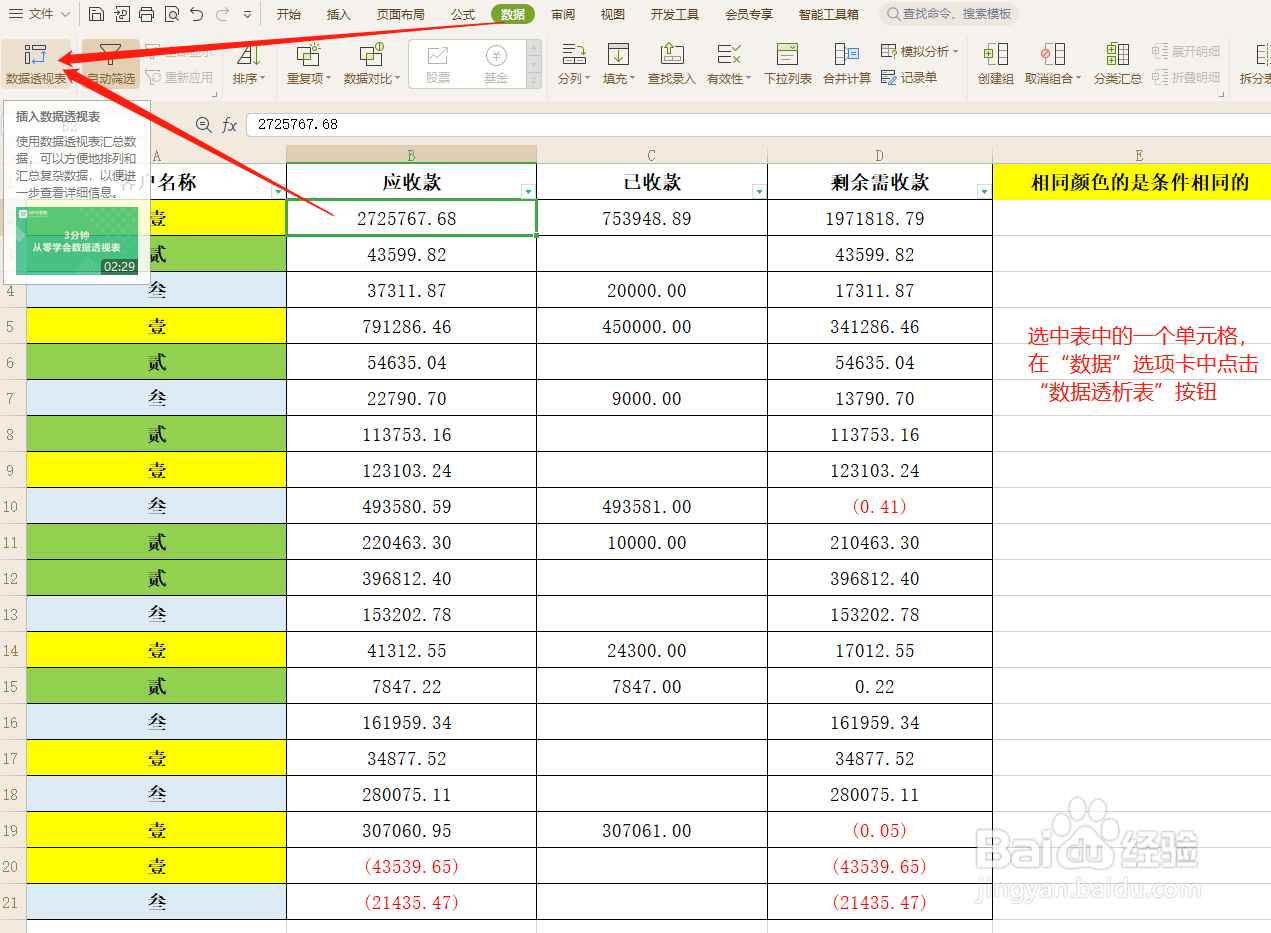
2、 单击表格中的任意单元格,在“数据”选项卡下选择“数据透析表”。
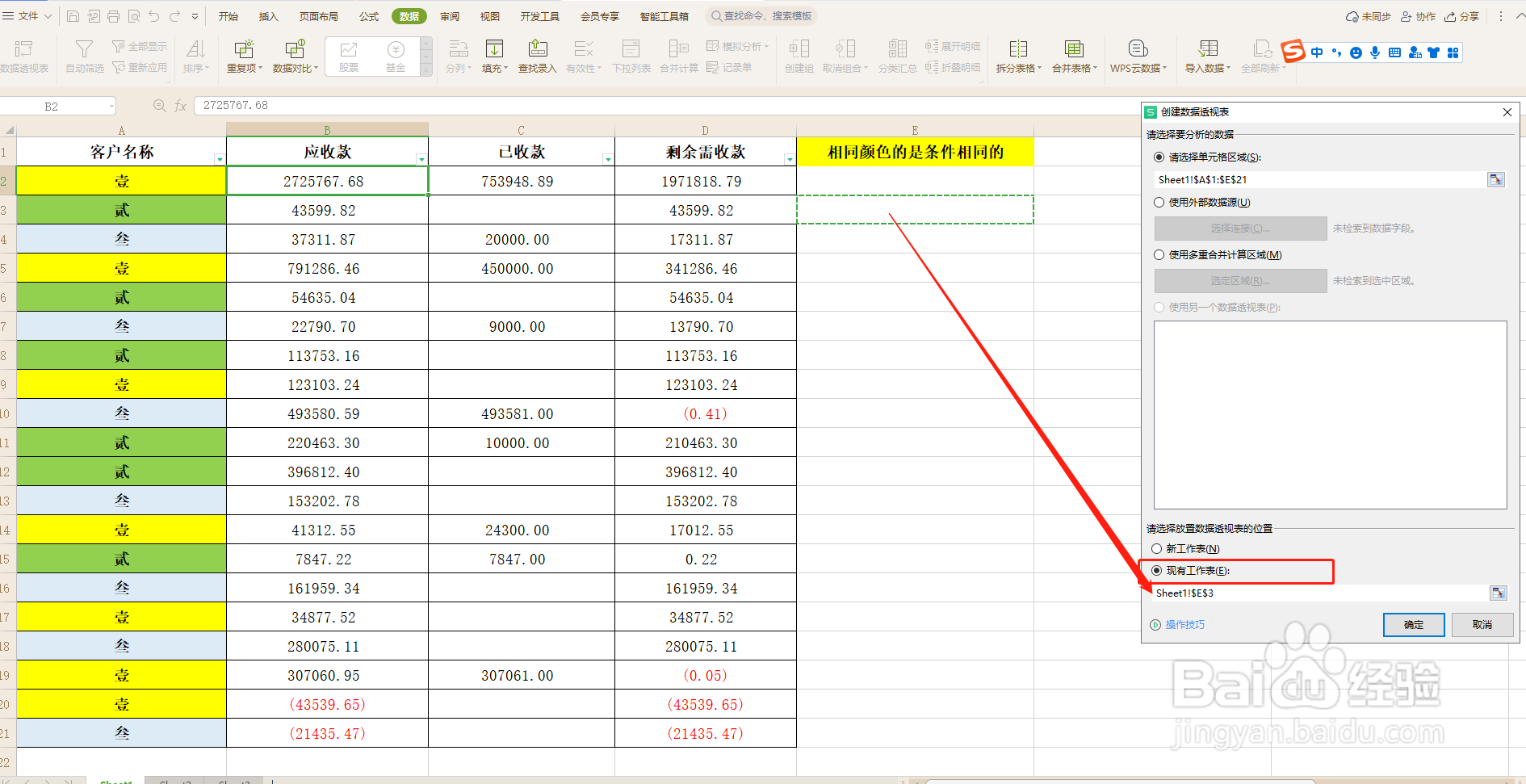
3、点开之后如下图所示,会出现一个弹窗,为了方便小伙伴们看,所以这里我在选择数据表的位置时选择了“现有工作表”,在文本框内选择一个空白区域的单元格位置。(新建工作表这步可以省略)
4、 此时边上会出现一个列表,按照图片指示,将对应的数据勾选,此时我们就可以看见刚才点击单元格的位置出现了一个表格,里面的数据就是需要求和汇总的数据啦!


时间:2026-04-22 21:47:18
1、 首先,打开我们需要用到的工作表。
2、 单击表格中的任意单元格,在“数据”选项卡下选择“数据透析表”。
3、点开之后如下图所示,会出现一个弹窗,为了方便小伙伴们看,所以这里我在选择数据表的位置时选择了“现有工作表”,在文本框内选择一个空白区域的单元格位置。(新建工作表这步可以省略)
4、 此时边上会出现一个列表,按照图片指示,将对应的数据勾选,此时我们就可以看见刚才点击单元格的位置出现了一个表格,里面的数据就是需要求和汇总的数据啦!
