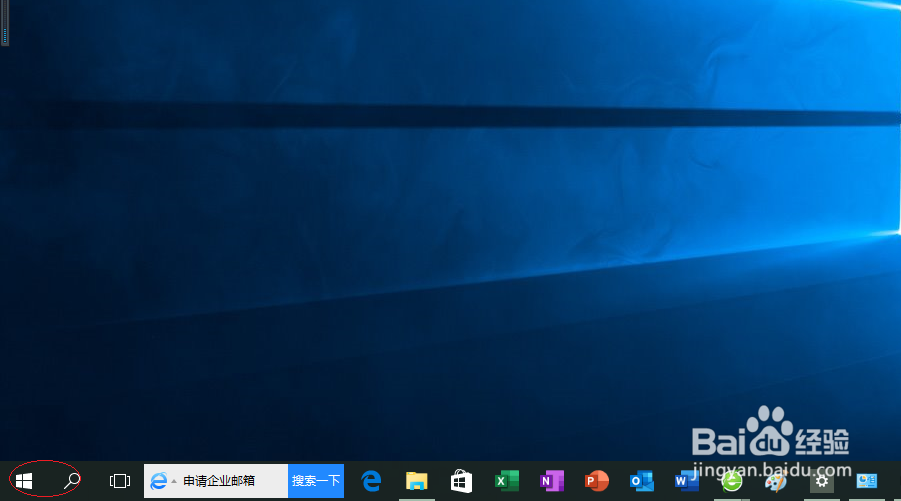
1、鼠标右击WIN10任务栏"开始"按钮
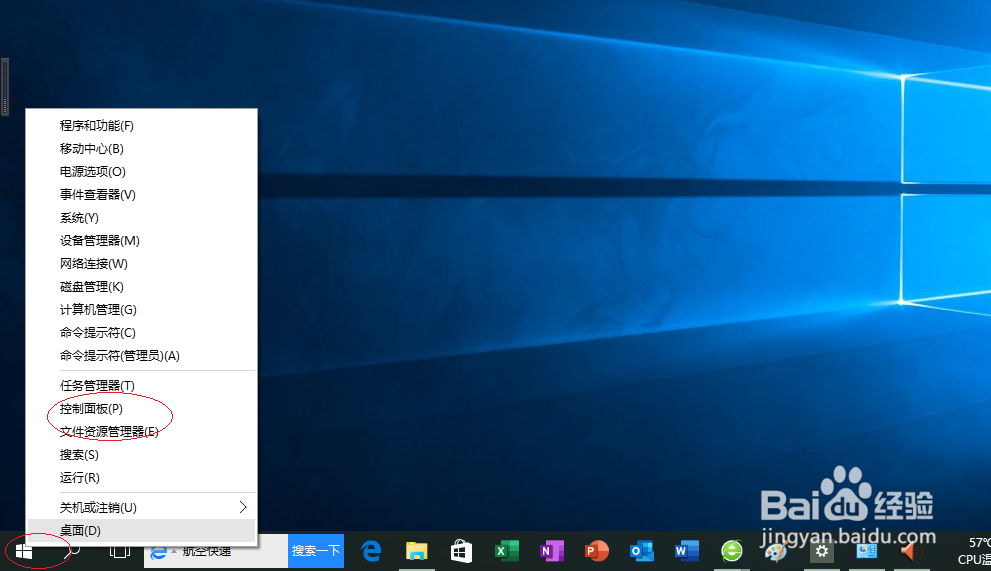
2、选择"控制面板"项
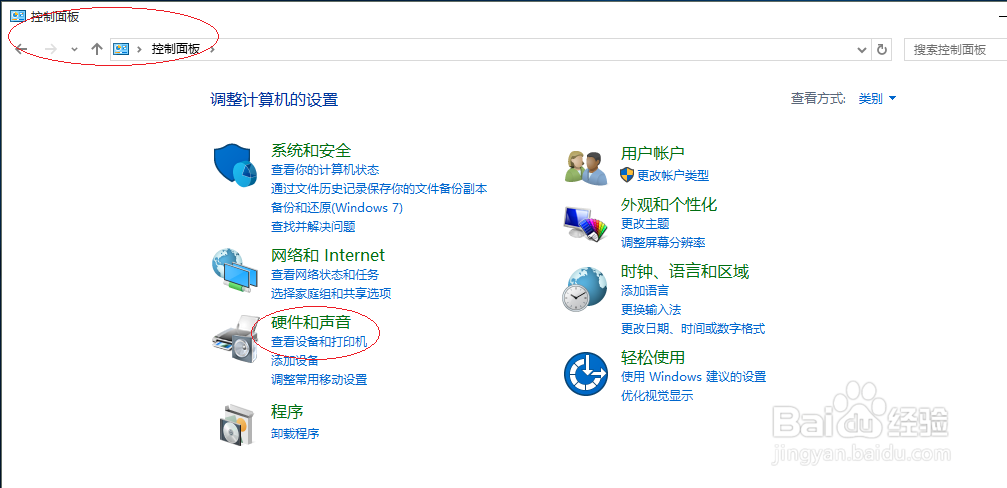
3、然后点击"硬件和声音"图标
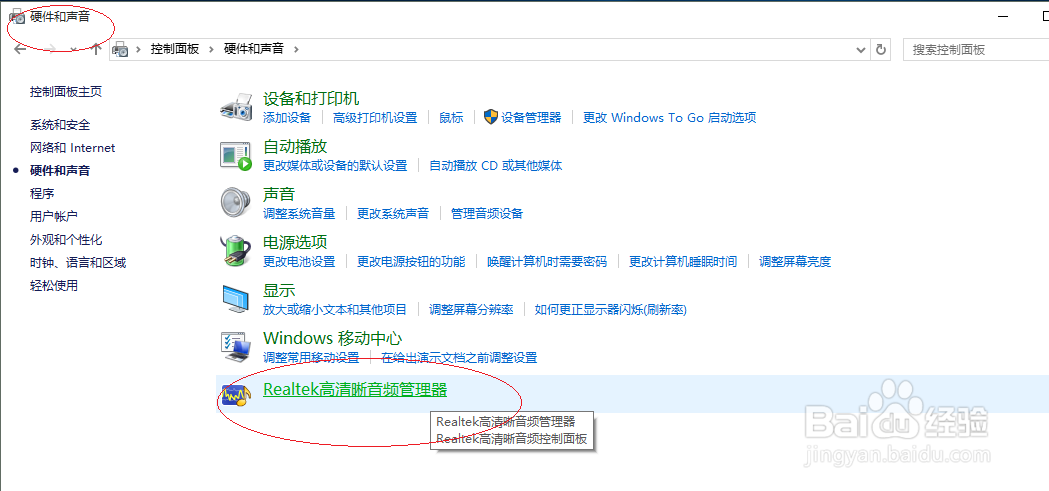
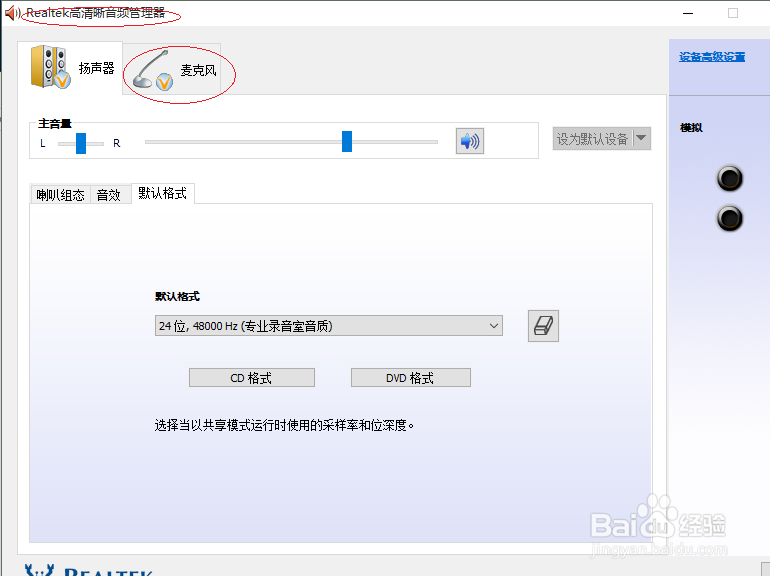
4、点击"Realtek高清晰音频管理器"图标
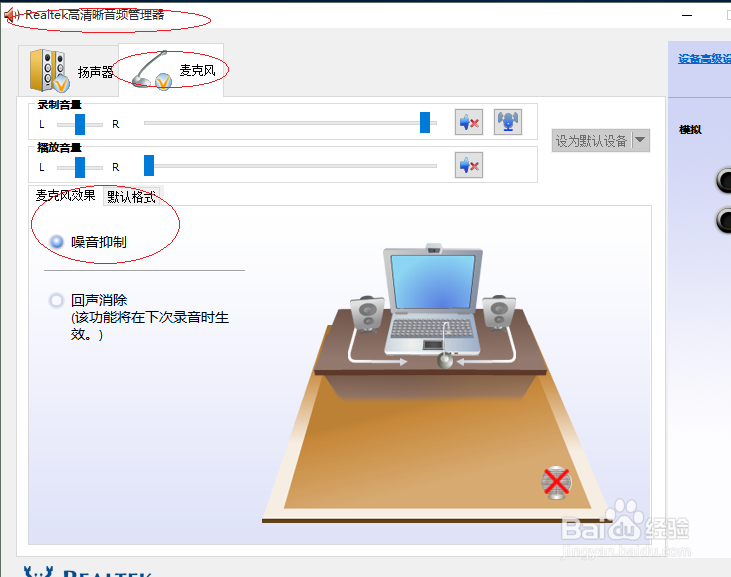
5、选择"麦克风"标签
6、打开"噪音抑制"控制按钮

7、完成麦克风噪音抑制的设置,本例到此谢谢朋友们的关注
时间:2026-04-22 20:35:12
1、鼠标右击WIN10任务栏"开始"按钮
2、选择"控制面板"项
3、然后点击"硬件和声音"图标
4、点击"Realtek高清晰音频管理器"图标
5、选择"麦克风"标签
6、打开"噪音抑制"控制按钮
7、完成麦克风噪音抑制的设置,本例到此谢谢朋友们的关注
