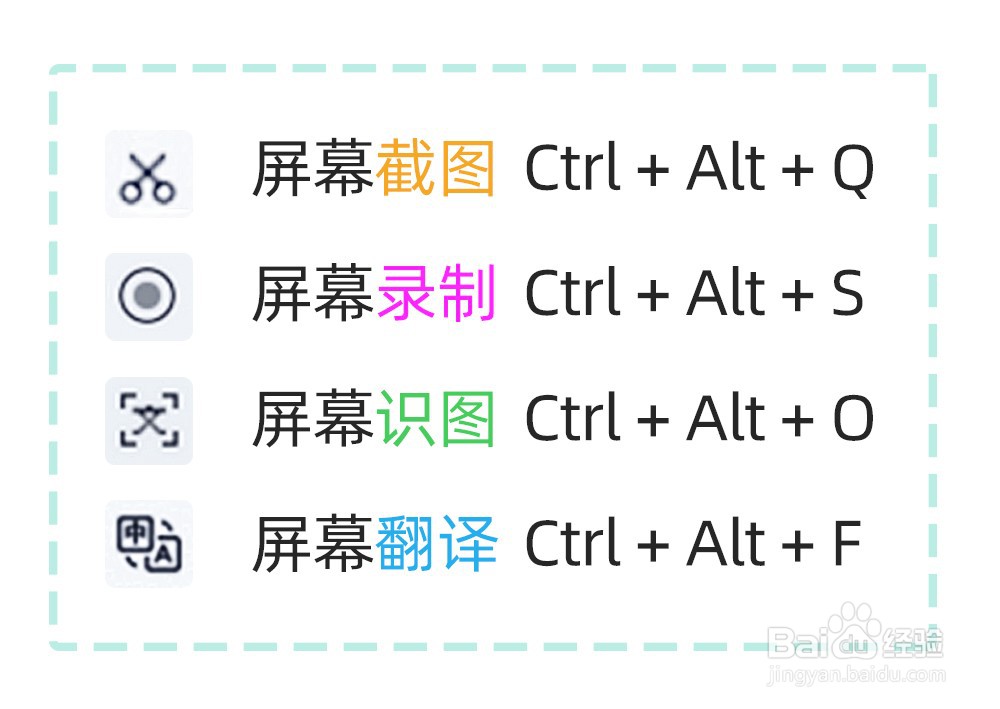
1、QQ截图有六个比较实用的工具,分别是:马赛克工具、序号笔工具、长屏截图、文字识别、钉在桌面 和屏幕录制。

2、马赛克工具。
该工具能调整笔刷的粗细和浓度。
作用是模糊图片中的我们需要隐藏的信息,以防止重要信息泄露。

3、序号笔工具。
可以快速在图片上做一些标记或者备忘录。序号还有多种颜色可以选择,十分方便。

4、长屏截图。
截取图片区域后,点击“长截图”按钮,然后滑动鼠标中键,选取需要截取的图片内容。 (注:长屏截图完成时,点击“编辑”按钮可回到工具栏,这时候可以使用“文字识别”等工具)

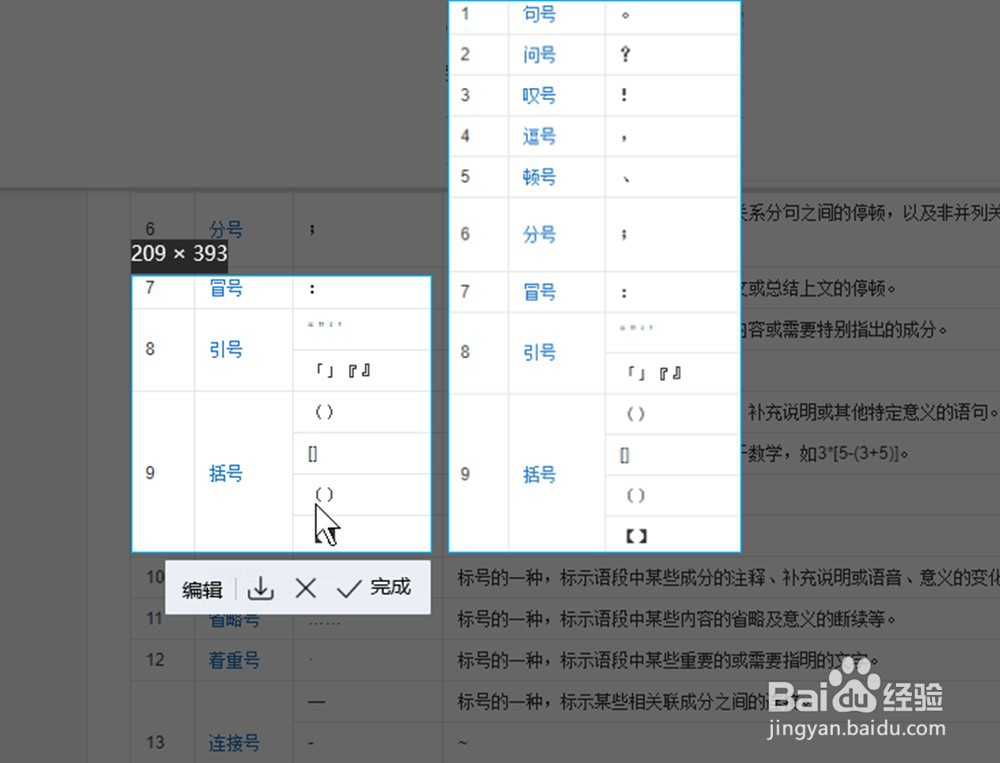
5、文字识别。
截取图片后,点击“文字识别“按钮”,会弹出一个窗口,窗口的右边框是文字识别成功后的文本。1、直接点击下方的“复制”按钮,可复制全部的文本。 2、还可以选中其中一部分的文本,选中的文本会被红框圈住,点击“复制”按钮,可完成文本的复制。


6、钉在桌面。
当截取的图片使用“钉在桌面”功能后,不管打开多少软件,图片都会排在最前面。该功能主要用于做笔记或者其他文字操作时的参照。

7、屏幕录制。
打开录制工具后,点击“开始录制”,按“结束”按钮完成录制。
视频录制成功后,会自动播放来观看效果。


1、截图、录制、识图、翻译这四大功能都有默认快捷键。当然,快捷键也可以根据自己的使用习惯来更改。